ร่าง Purchase Receipt (รับสินค้าเข้าคลัง)
Purchase Receipt คือเอกสารบันทึกการรับสินค้าเข้าคลัง เมื่อสินค้าที่สั่งซื้อมาถึงบริษัท ฝ่ายคลังต้องสร้าง Purchase Receipt เพื่อบันทึกจำนวนที่รับจริง และอัปเดต Stock Balance ในระบบ
สถานะเอกสาร (Document Status)
| สถานะ | ความหมาย |
|---|---|
| Draft | ร่างเอกสาร ยังไม่ได้รับสินค้าเข้าระบบ |
| To Bill | Submit แล้ว สินค้าเข้าคลัง รอออก Invoice |
| Completed | ได้รับสินค้าครบถ้วนตามรายการ และได้ทำการสร้าง Purchase Invoice (ใบแจ้งหนี้จากผู้ขาย) ครบตามมูลค่าสินค้าในใบรับนั้นๆ แล้ว |
| Cancelled | หลังจากที่เคย Submit ไปก่อนหน้านี้ ระบบจะทำรายการคืนสต็อกกลับไปให้เหมือนเดิม (Reverse Entry) |
| Return | มีการทำรายการส่งคืนสินค้า (Purchase Return) บางส่วนจากใบรับสินค้านี้ |
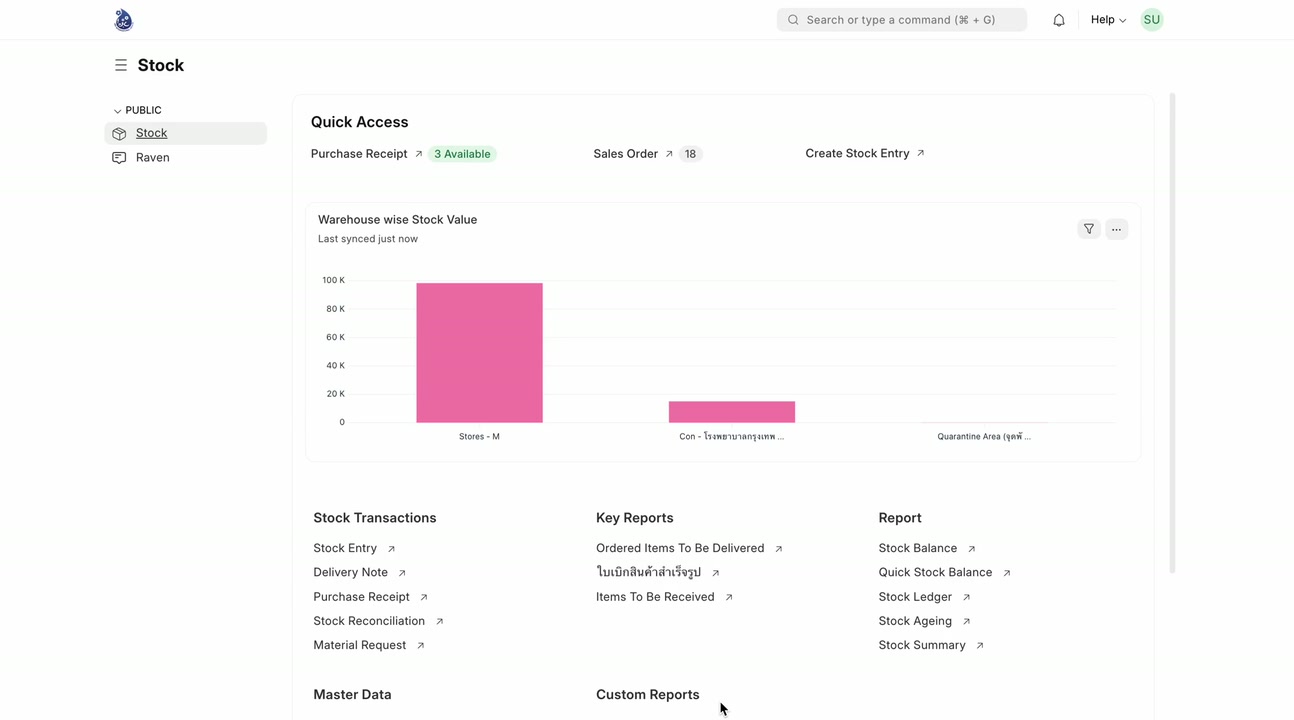
เข้าหน้า Items To Be Received
ก่อนสร้าง Purchase Receipt สามารถตรวจสอบรายการที่รอรับได้ที่รายงาน Items To Be Received เพื่อเข้าไปสร้างรายการ Purchase Receipt
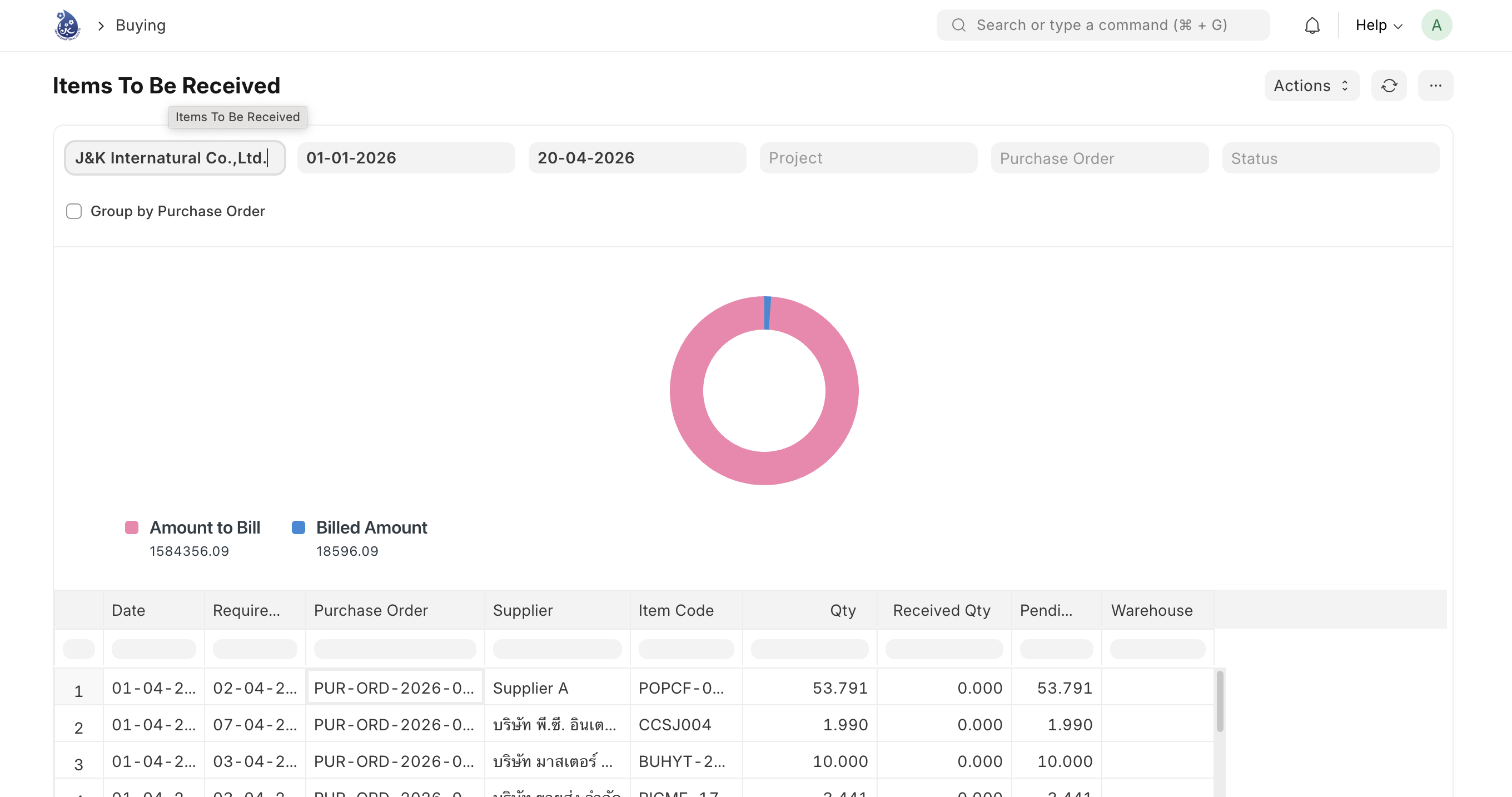
คัดกรองและเลือกรายการที่ต้องการรับสินค้า
คัดกรองใบสั่งซื้อเพื่อทำการรับสินค้า โดยข้อมูลที่คัดกรองมีดังนี้
- Company - ให้ระบุชื่อบริษัทที่ต้องการดูข้อมูลครับ
- From Date - กำหนดช่วงเวลาของ ใบสั่งซื้อ (Purchase Order) จากวันที่
- To Date - กำหนดช่วงเวลาของ ใบสั่งซื้อ (Purchase Order) ถึงวันที่
- Purchase Order - ใช้ค้นหาเจาะจงเป็นรายใบ หากคุณต้องการตรวจสอบสถานะของใบสั่งซื้อเลขที่ใดเลขที่หนึ่งโดยเฉพาะ
- Status - สถานะรายการ ใบสั่งซื้อ (Purchase Order) โดยสามารถเลือกได้มากกว่า 1 โดยในกรณีรอรับสินค้าเลือกสถานะ To Receive (รอรับสินค้า) และ To Receive and Bill (รอรับสินค้าและรอวางบิล)
โดยเมื่อคัดกรองแล้ว ระบบจะแสดงรายงานโดยมข้อมูลในคอลัมน์ ดังนี้
- Date: วันที่สร้างเอกสารใบสั่งซื้อ (Purchase Order Date)
- Required Date: วันที่คาดว่าจะได้รับสินค้า (กำหนดไว้ในใบสั่งซื้อ) เพื่อใช้ดูว่าของส่งเลทหรือยัง
- Purchase Order: เลขที่เอกสารใบสั่งซื้ออ้างอิง
- Supplier: ชื่อผู้ขายหรือเจ้าหนี้
- Item Code: รหัสสินค้าที่สั่งซื้อ
- Qty: จำนวนสินค้าทั้งหมดที่ระบุไว้ในใบสั่งซื้อ (Total Order Qty)
- Received Qty: จำนวนสินค้าที่ “ได้รับจริง” เข้าคลังแล้ว (ผ่านเอกสาร Purchase Receipt)
- Pending Qty: จำนวนสินค้าที่ “ยังไม่ได้รับ” (สูตรคือ $Qty - Received Qty$) หากตัวเลขเป็นบวก แสดงว่าของยังมาไม่ครบ
- Warehouse: ชื่อคลังสินค้าที่ระบุไว้ว่าต้องการให้นำของไปลง
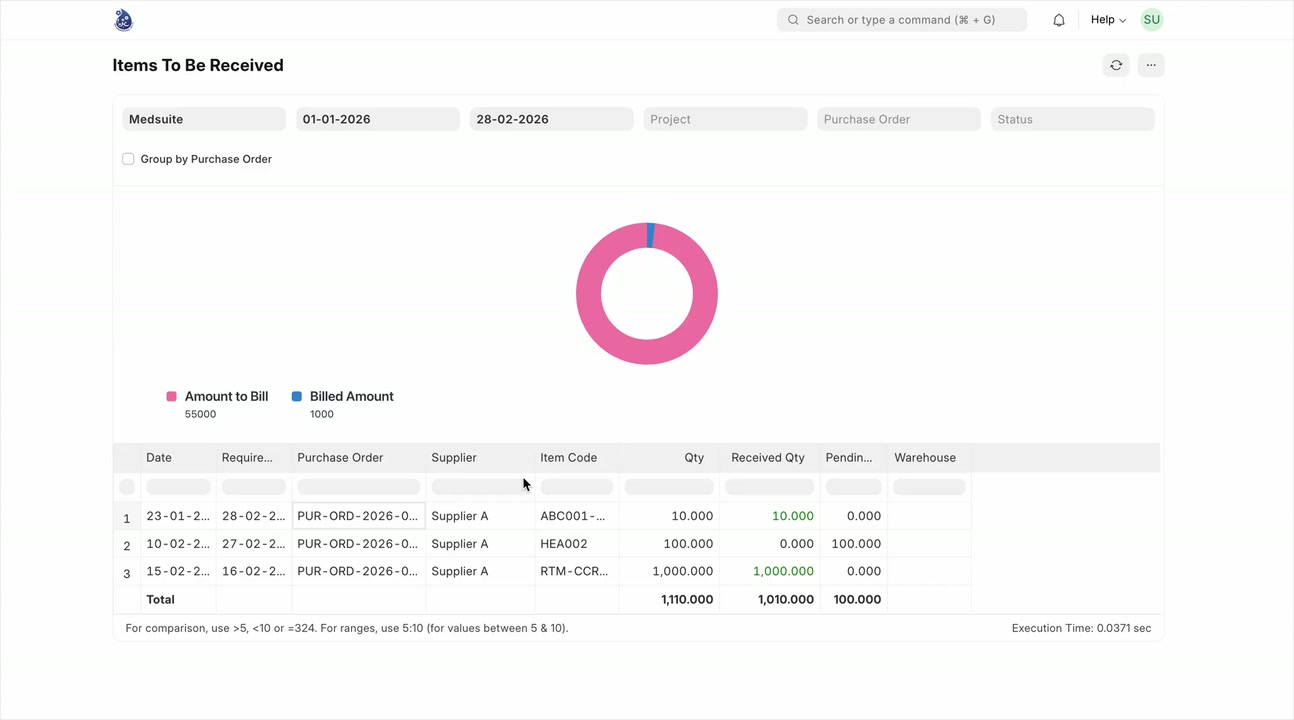
สร้าง Purchase Receipt ใหม่
เลือกเลขที่รายการ Purchase Order ที่ต้องการรับสินค้า แล้วคลิกเข้าไปที่เลขที่รายการ ระบบจะแสดงหน้ารายละเอียดของรายการนั้นๆ หลังจากนั้นทำการคลิก Create ที่มุมขวาบน และเลือก Purchase Receipt
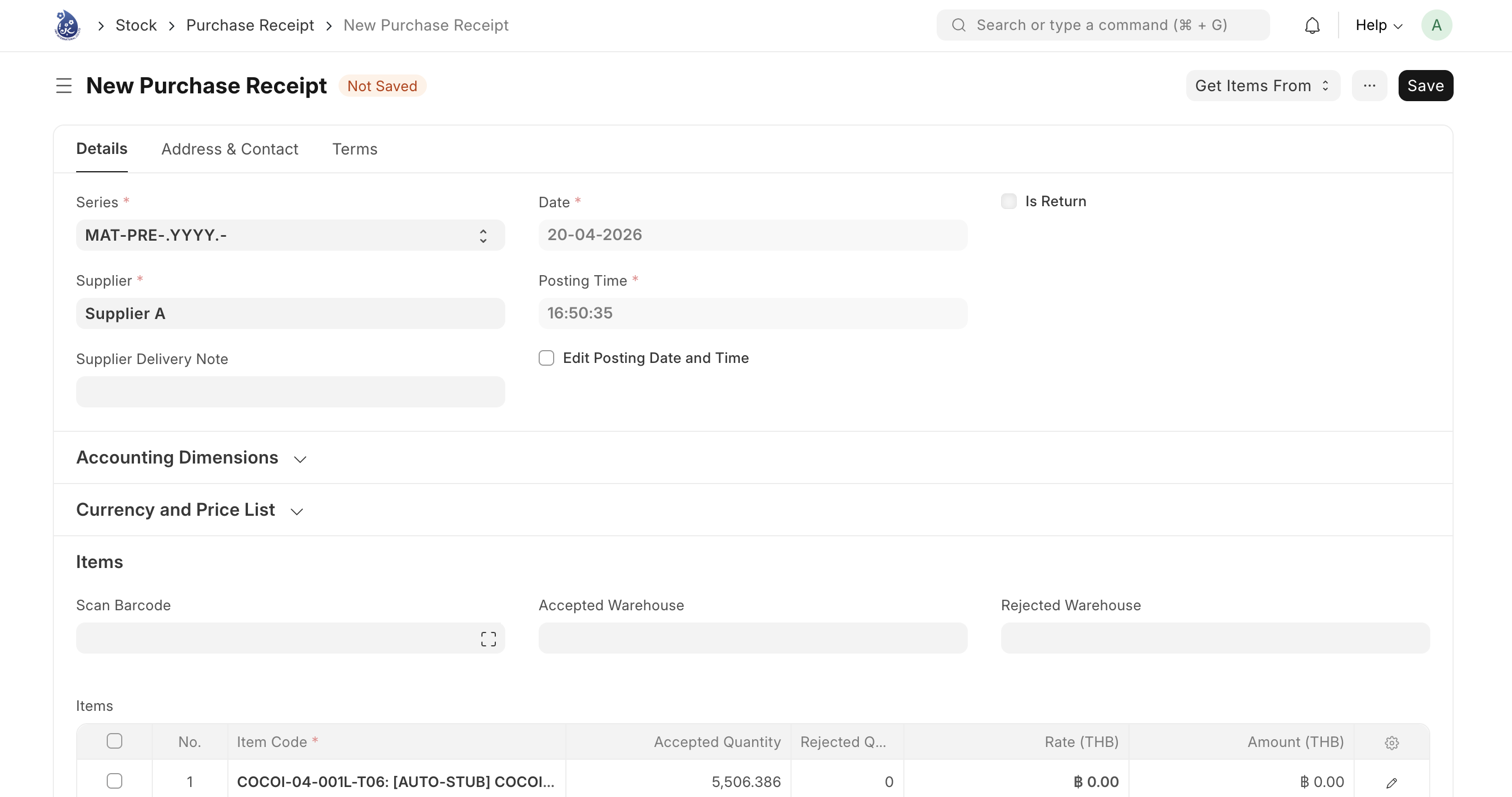
ตรวจสอบและกรอกข้อมูลรายละเอียดให้ครบถ้วน
โดยรายละเอียดที่ถูกดึงค่ามาจากรายการใบสั่งซื้อ (Purchase Order) และต้องกรอกเพิ่มเติม มีดังนี้
| ฟิลด์ | คำอธิบาย |
|---|---|
| Supplier | ชื่อผู้ขาย/ซัพพลายเออร์ที่ส่งสินค้ามา |
| Date | วันที่รับสินค้าเข้าจริง |
| Company | บริษัท เช่น Medsuite |
| Posting Time | เวลาที่บันทึกรายการ |
| Supplier Delivery Note | เลขที่ใบส่งของจากซัพพลายเออร์ (ถ้ามี) |
| Edit Posting Date and Time | เปิดใช้เมื่อต้องการแก้ไขวันที่/เวลาด้วยตนเอง |
| Accepted Warehouse | คลังสินค้าที่จะนำสินค้าที่รับเข้าไปเก็บ เช่น Stores - M |
| Rejected Warehouse | คลังสินค้าสำหรับสินค้าที่ถูกปฏิเสธ |
| Item Code | รหัสสินค้าที่รับเข้า |
| Accepted Quantity | จำนวนที่รับเข้าคลัง |
| Rejected Qty | จำนวนที่ปฏิเสธ (ไม่ผ่าน QC) |
| Rate (THB) | ราคาต่อหน่วย |
| Amount (THB) | มูลค่ารวม (คำนวณอัตโนมัติ) |
| Batch No | Lot สินค้าที่ทำการรับเข้า |
| Purchase Taxes and Charges Template | เทมเพลตภาษี เช่น Thailand Tax |
บันทึกและอนุมัติ
กด “Save” — ระบบจะบันทึกเอกสาร เช่น MAT-PRE-2026-00010 สถานะจะเป็น Draft พร้อมแบนเนอร์ “Submit this document to confirm” ปุ่ม “Submit” จะปรากฏด้านบนขวา รอผู้มีสิทธิ์ตรวจสอบและ Submit
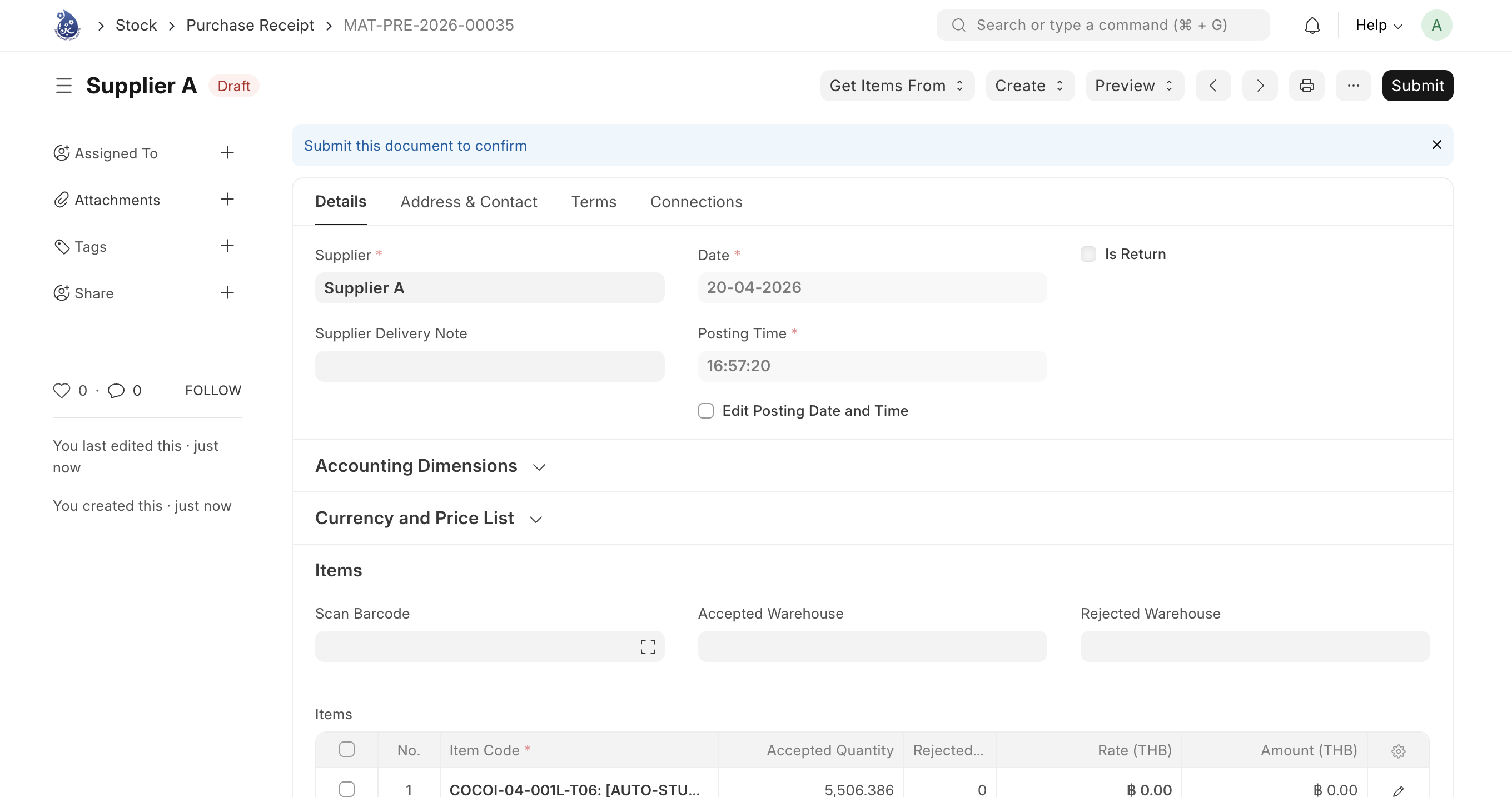
เอกสาร Draft จะยังไม่อัปเดต Stock Balance จนกว่าจะ Submit แล้ว
สามารถสร้าง Purchase Receipt จาก Purchase Order โดยตรงได้ โดยเปิด PO แล้วกด “Create → Purchase Receipt”