สร้างใบสั่งผลิต (Work Order)
Work Order คือเอกสารสั่งผลิตสินค้าสำเร็จรูป อ้างอิงจาก BOM ที่มีอยู่ในระบบ ระบุจำนวนที่ต้องผลิต, วันที่วางแผนเริ่มผลิต, และ Warehouse ที่เกี่ยวข้อง หลัง Submit Work Order จะมีสถานะ Not Started และพร้อมให้สร้าง Job Card ได้
ฟิลด์สำคัญ (Key Fields)
| ฟิลด์ | คำอธิบาย |
|---|---|
| Series | รหัสเอกสาร Work Order รูปแบบ MFG-WO-.YYYY.- (สร้างอัตโนมัติ) |
| Item To Manufacture | สินค้าสำเร็จรูปที่ต้องการผลิต |
| Item Name | ชื่อสินค้า (ดึงมาอัตโนมัติ) |
| BOM No | สูตรการผลิตที่ใช้ — ดึงมาอัตโนมัติจาก Default BOM |
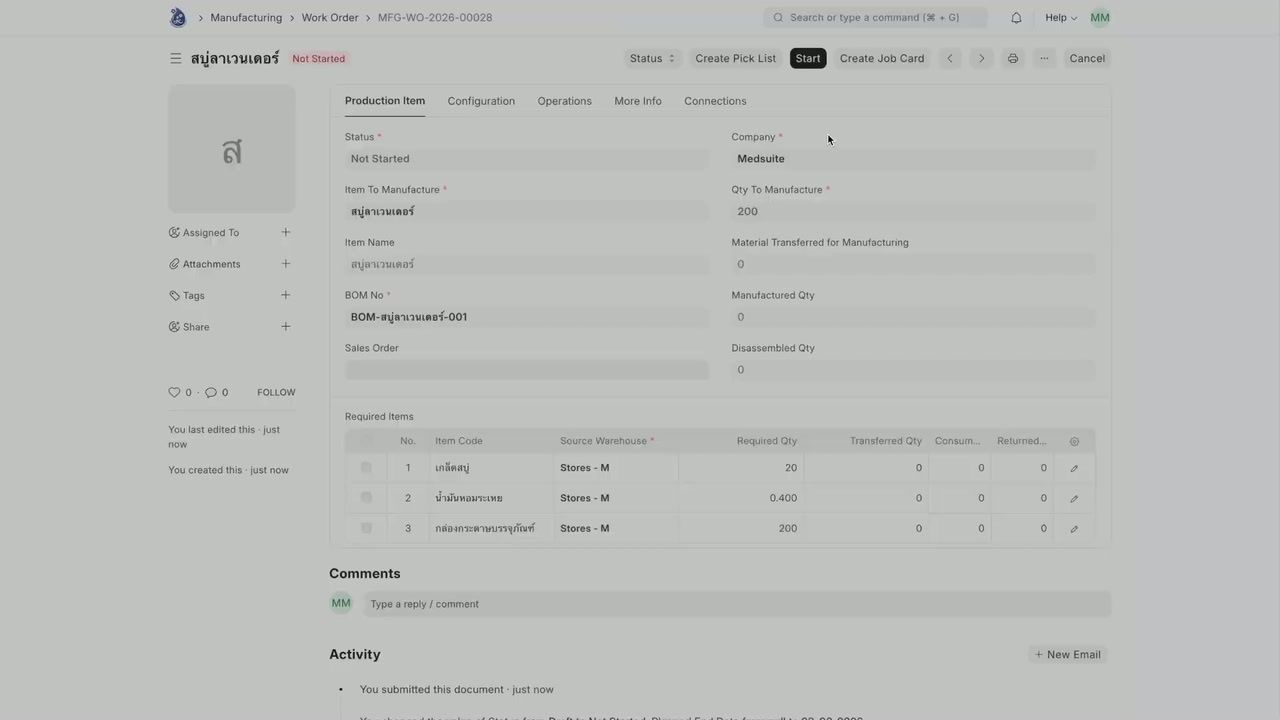
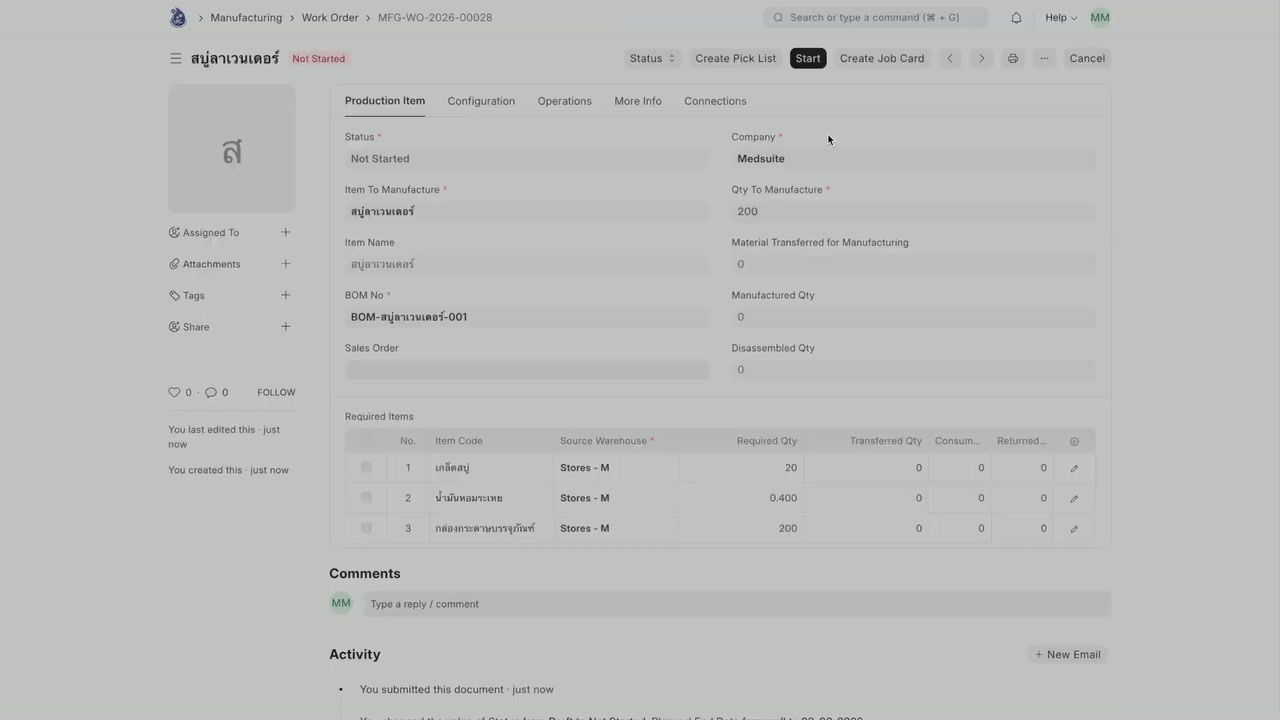
| Qty To Manufacture | จำนวนที่ต้องการผลิต |
| Company | บริษัทที่ผลิต (เช่น Medsuite) |
| Sales Order | อ้างอิง Sales Order (ถ้าผลิตให้ลูกค้าโดยตรง) |
| Material Transferred for Manufacturing | จำนวนวัตถุดิบที่โอนแล้ว (อัปเดตอัตโนมัติ) |
| Manufactured Qty | จำนวนที่ผลิตเสร็จแล้ว (อัปเดตอัตโนมัติ) |
| Allow Alternative Item | อนุญาตให้ใช้วัตถุดิบทดแทนได้ |
| Use Multi-Level BOM | ใช้ BOM แบบหลายชั้น (สำหรับสินค้าที่มี Sub-assembly) |
| Skip Material Transfer to WIP Warehouse | ข้ามขั้นตอนโอนวัตถุดิบไป WIP (ถ้าไม่ต้องการ) |
| Source Warehouse | คลังวัตถุดิบต้นทาง |
| Work-in-Progress Warehouse | คลัง WIP ระหว่างผลิต (เช่น In Progress Warehouse - M) |
| Target Warehouse | คลังสินค้าสำเร็จรูปปลายทาง |
| Scrap Warehouse | คลังสำหรับวัตถุดิบเสียหาย/เศษ |
| Planned Start Date | วันที่วางแผนเริ่มผลิต |
| Expected Delivery Date | วันที่คาดว่าจะผลิตเสร็จ |
สถานะเอกสาร (Document Status)
| สถานะ | ความหมาย |
|---|---|
| Draft | ร่าง ยังไม่ Submit |
| Not Started | Submit แล้ว รอเริ่มผลิต — Job Card ยังไม่ได้เริ่ม |
| In Process | กำลังผลิต — มี Job Card ที่เริ่มทำงานแล้ว |
| Completed | ผลิตครบ Qty ที่กำหนดแล้ว |
| Closed | ปิด Work Order แล้ว |
| Cancelled | ยกเลิก |
ดูรายการ Work Order
ไปที่ Manufacturing → Work Order รายการ Work Order จะแสดงคอลัมน์ Item To Manufacture, Status, ID กด ”+ Add Work Order” เพื่อสร้างใหม่
กรอกข้อมูลสินค้าและจำนวน
ในฟอร์ม New Work Order Tab Production Item:
- Item To Manufacture * — เลือกสินค้าสำเร็จรูป
- BOM No * — ระบบดึงมาอัตโนมัติ เช่น BOM-สมุ่ยวาเตอร์-001
- Qty To Manufacture * — กรอกจำนวนที่ต้องการผลิต เช่น 1.000
- Company * — ระบบกรอก Medsuite ให้อัตโนมัติ
ตาราง Required Items จะแสดงรายการวัตถุดิบพร้อม Required Qty, Source Warehouse
ปรับ Qty และตรวจสอบรายการวัตถุดิบ
ปรับ Qty To Manufacture * เป็นจำนวนที่ต้องการ เช่น 200.000 ระบบจะคำนวณ Required Qty ของวัตถุดิบทุกรายการใน Required Items ใหม่อัตโนมัติ
ตรวจสอบ Configuration และ Warehouse
คลิก Tab Configuration เพื่อตรวจสอบการตั้งค่า:
- Work-in-Progress Warehouse * — คลัง WIP (เช่น In Progress Warehouse - M)
- Target Warehouse * — คลังสินค้าสำเร็จรูปปลายทาง
- Source Warehouse — คลังวัตถุดิบต้นทาง
- Scrap Warehouse — คลังวัตถุดิบเสียหาย
ตรวจสอบว่าติ๊ก Use Multi-Level BOM ถ้าต้องการวางแผนวัสดุสำหรับ Sub-assembly
ดู Operations ที่ดึงมาจาก BOM
คลิก Tab Operations เพื่อดูขั้นตอนการผลิตที่ดึงมาจาก BOM คอลัมน์ที่แสดง: Operation *, Completed Qty, Process Loss Qty, BOM, Workstation, Time * ส่วน Time ด้านล่างแสดง Planned Start Date * และ Expected Delivery Date
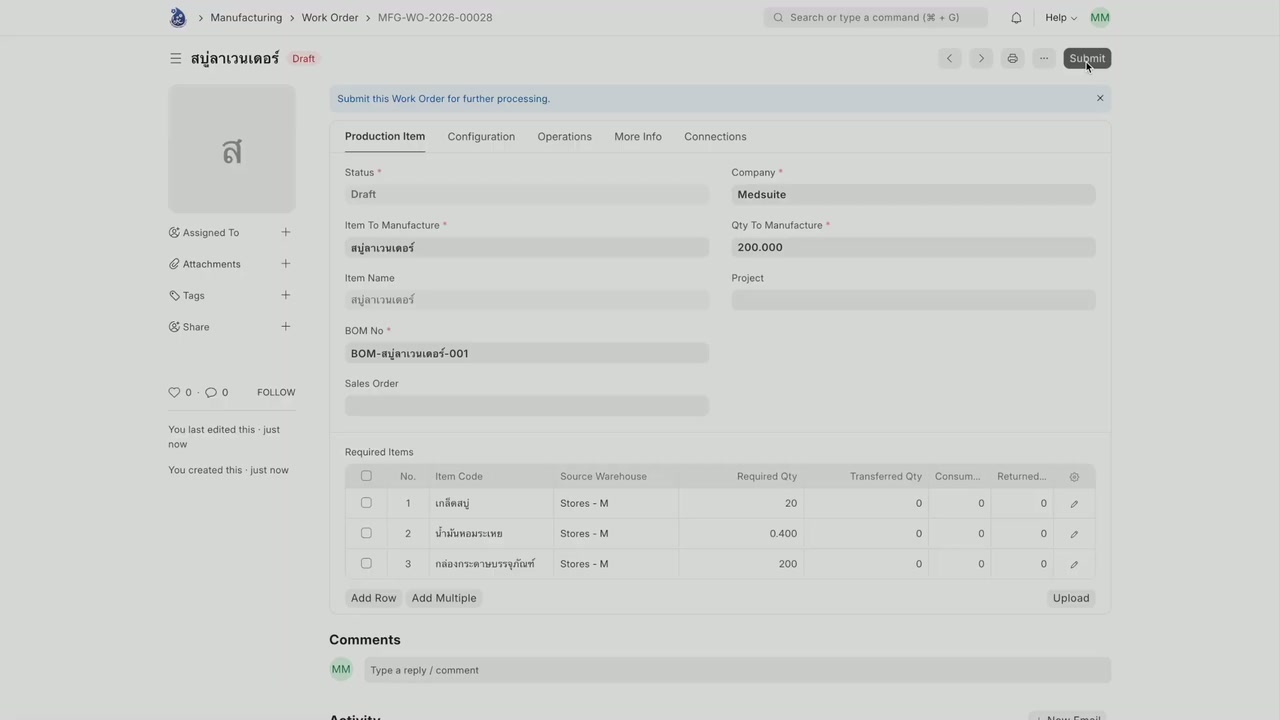
Save และ Submit Work Order
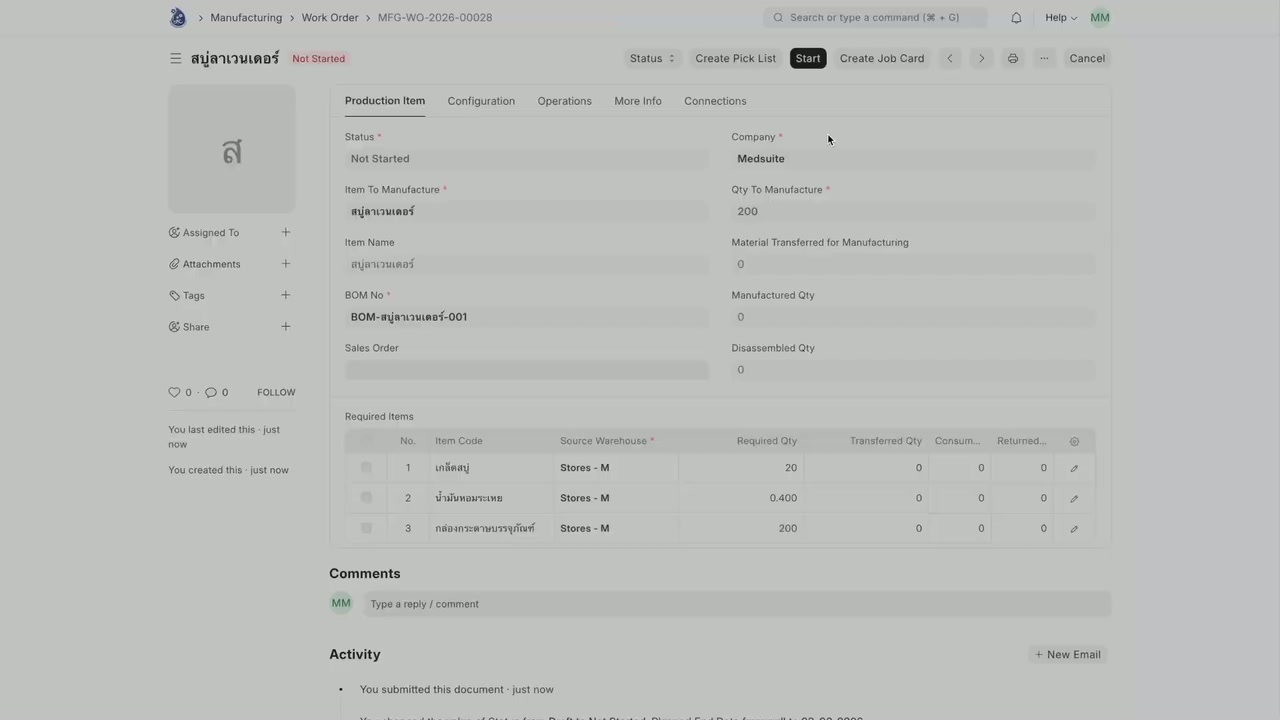
กด “Save” — ระบบสร้างเอกสารพร้อม ID เช่น สมุ่ยวาเตอร์ (MFG-WO-2026-00028) ตรวจสอบข้อมูลทั้งหมด แล้วกด “Submit” สถานะจะเปลี่ยนเป็น Draft ก่อน Submit หลัง Submit ปุ่มด้านบนจะแสดง: Status, Start, Create Job Card, Cancel
หลัง Submit Work Order แล้ว สามารถกด “Create Job Card” เพื่อเลือก Operations ที่ต้องการสร้าง Job Card จากกล่องโต้ตอบ Job Card ซึ่งแสดงรายการ Operation, Workstation, และ Quantity ให้เลือก
Work Order ที่อยู่ในสถานะ In Process จะแสดงปุ่ม Finish ที่ด้านบนของหน้าเอกสาร เพื่อปิดการผลิตและโอนสินค้าสำเร็จรูปเข้าคลัง