สร้าง Sales Order (ใบสั่งขาย)
Sales Order คือเอกสารบันทึกรายการสั่งซื้อจากลูกค้า ใช้เป็นต้นทางสำหรับสร้างรายการใบแจ้งหนี้ (Sales Invoice) และรายการจัดส่งสินค้า (Delivery Note)
เข้าหน้า Selling Module
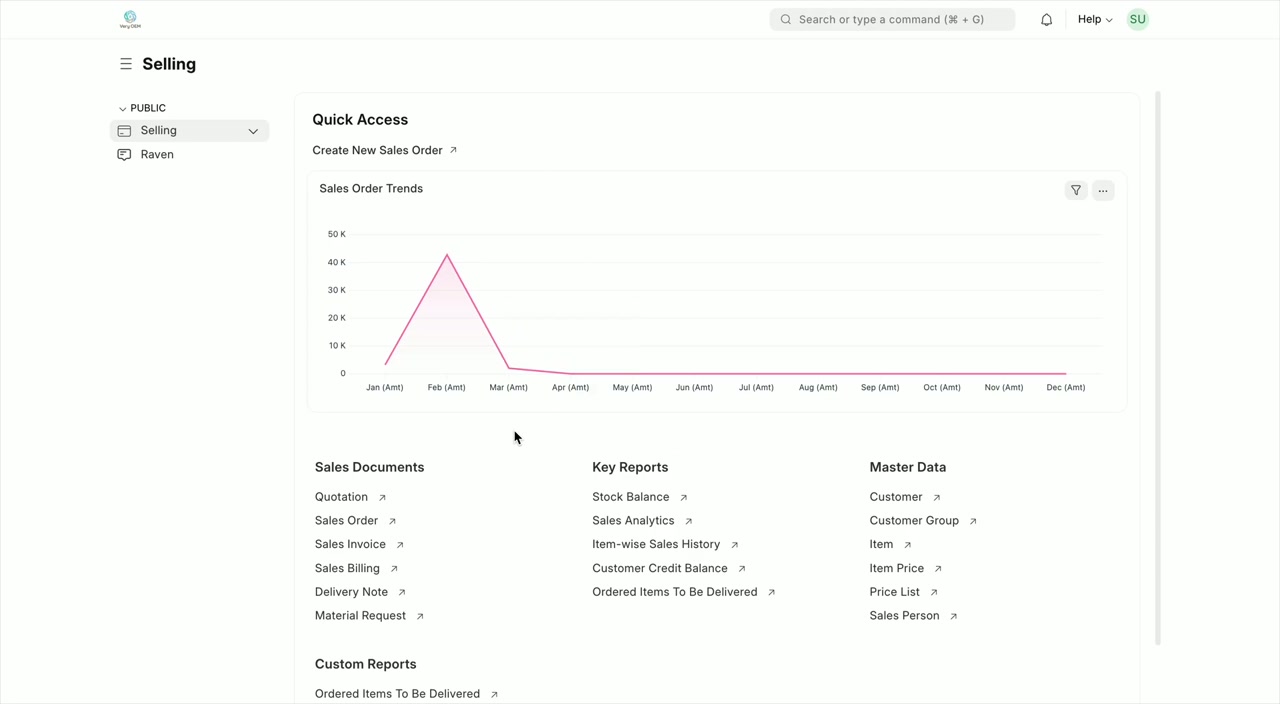
หลังจาก Login เข้าสู่ระบบแล้ว เข้าไปที่ Selling Module ระบบจะแสดงหน้า Dashboard รายการต่างๆของฝ่ายขาย กดที่ “Create New Sales Order” หรือคลิก Sales Order ในส่วน Sales Documents
เลือกลูกค้า
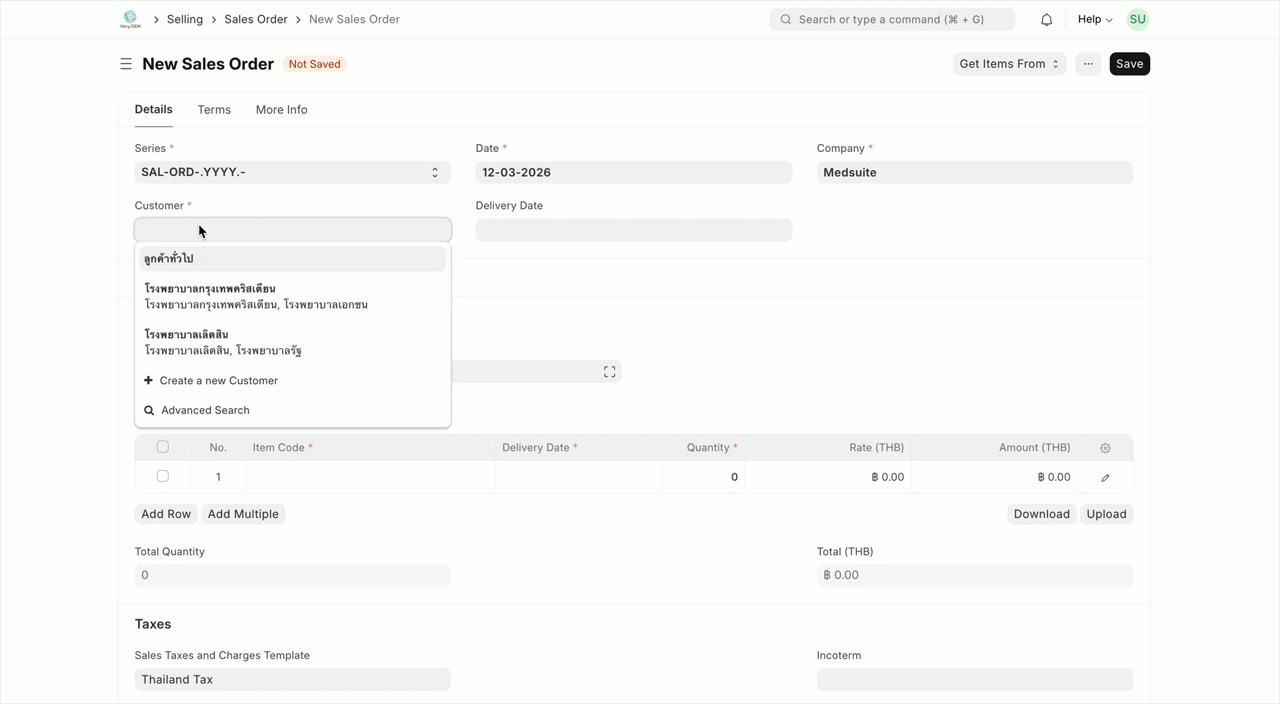
กดที่ช่อง Customer จะปรากฏรายชื่อลูกค้าให้เลือก เลือกลูกค้าที่ต้องการ หรือพิมพ์ชื่อเพื่อค้นหา
เลือกสินค้าที่ต้องการขาย
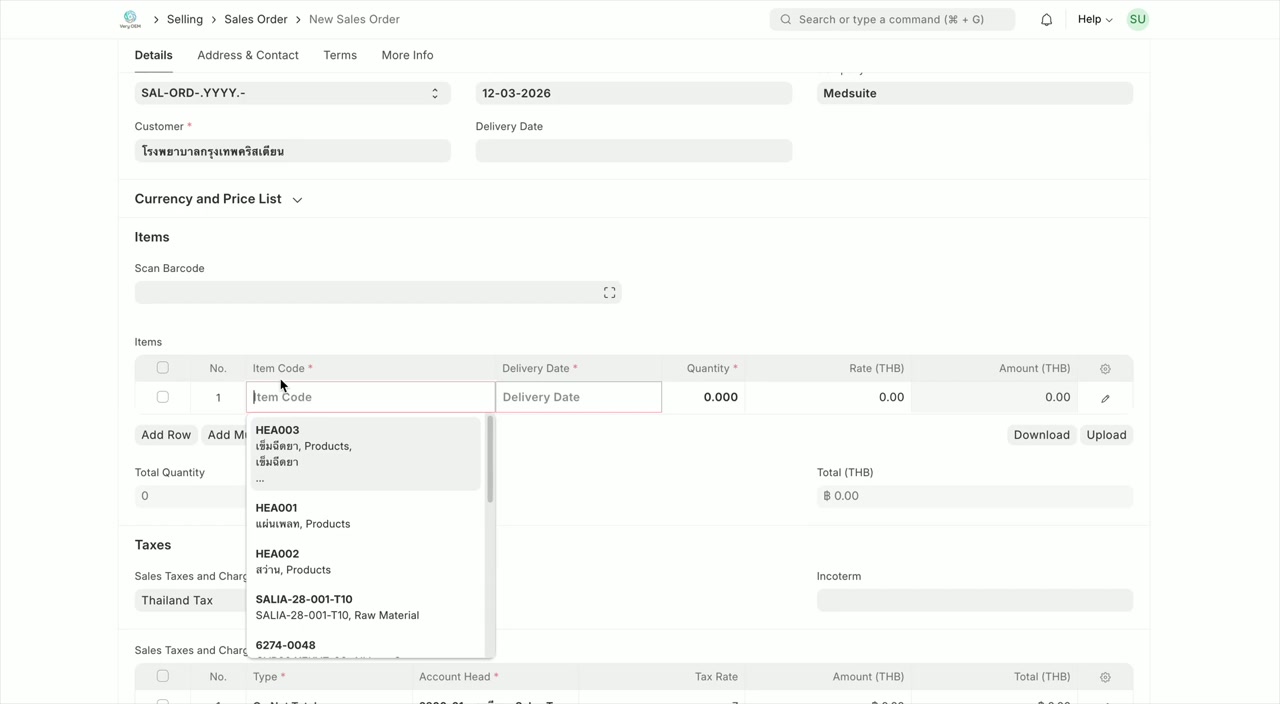
กดที่ช่อง Item Code ในตาราง Items จะปรากฏรายการสินค้า เลือกสินค้าที่ต้องการ ระบบจะดึงราคาและรายละเอียดให้อัตโนมัติ ในกรณีที่สินค้ามีการบันทึกราคาไว้ในระบบ หากไม่มีการบันทึกราคา ระบบจะแสดง เป็นช่องว่างโดยผู้ใข้งานจะต้องทำการกรอกข้อมูลเอง
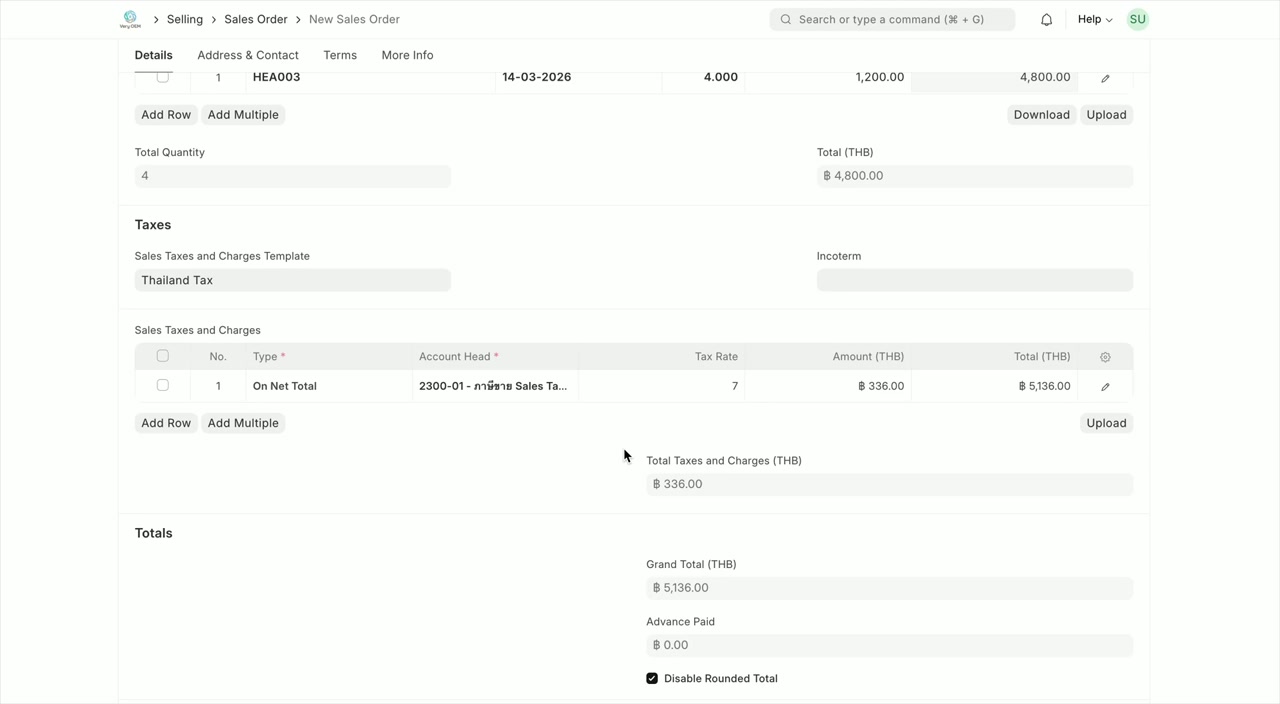
หากสินค้าขายมีมากกว่า 1 ชิ้น ทำการคลิก Add Row ที่มุมขวาล่างด้านซ้ายของตารางสินค้า และเพิ่มรายการสินค้าที่ต้องการขาย
ระบุข้อมูลเพิ่มเติม
| ฟิลด์ | ความหมาย |
|---|---|
| Sales Taxes and Charges Template | สำหรับเลือก “แม่แบบภาษีและค่าธรรมเนียม” เพื่อให้ระบบคำนวณภาษีมูลค่าเพิ่ม (VAT) หรือค่าใช้จ่ายอื่นๆ ให้อัตโนมัติ โดยระบบจะตั้งต้นให้เป็นภาษีประเทศไทย 7% (Thailand Tax) |
| Apply Additional Discount On | ใช้ระบุฐานของจำนวนเงินที่จะนำไปคำนวณส่วนลด ซึ่งมี 2 ตัวเลือก ได้แก่ 1. Grand Total (ยอดรวมสุทธิ) 2. Net Total (ยอดรวมก่อนภาษี) |
| Additional Discount Percentage | สำหรับระบุ “เปอร์เซ็นต์ส่วนลดท้ายบิล” เพื่อลดราคาทั้งรายการสั่งขาย (Sales Order) |
| Additional Discount Amount | สำหรับระบุ “จำนวนส่วนลดท้ายบิล” เพื่อลดราคาทั้งรายการสั่งขาย (Sales Order) |
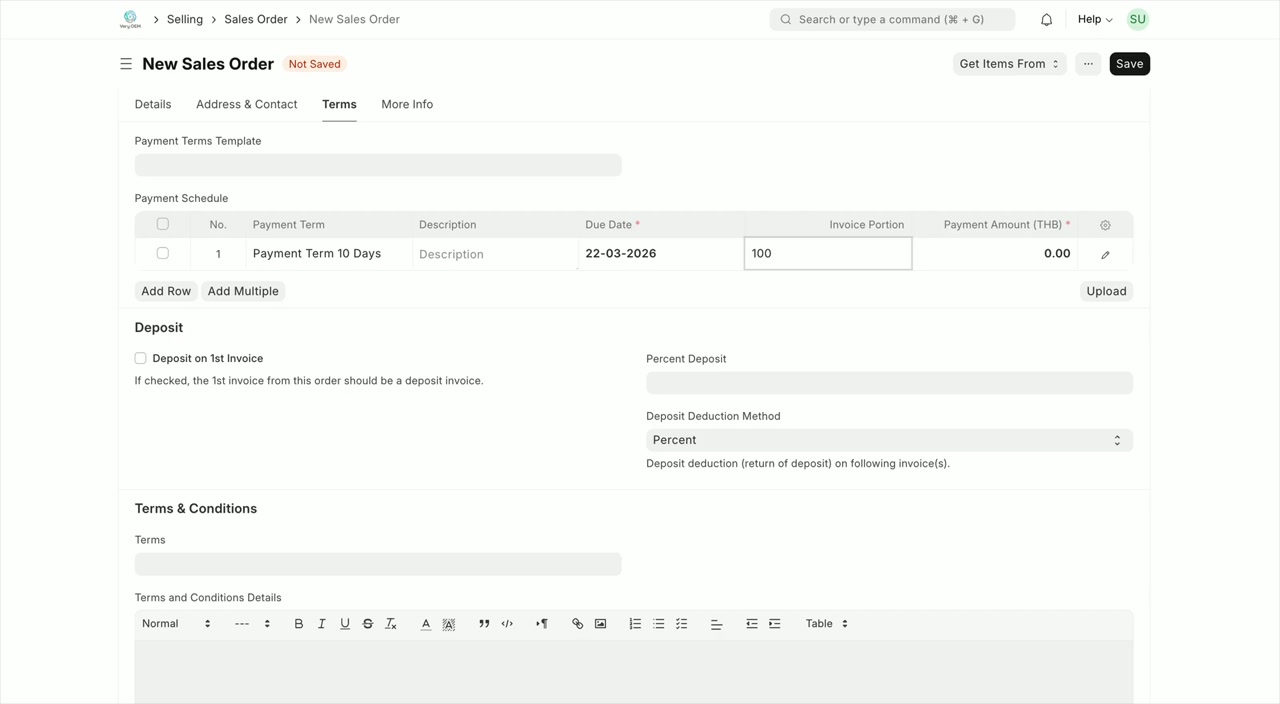
| Payment Schedule | แสดง “แผนการรับชำระเงิน” อย่างละเอียดว่า ยอดรวมทั้งหมดของบิลนี้จะต้องถูกแบ่งจ่ายกี่งวด และแต่ละงวดครบกำหนดวันไหน ตารางนี้จะถูกเติมข้อมูลให้โดยอัตโนมัติเมื่อเลือก Payment Terms Template แต่ก็สามารถแก้ไขหรือเพิ่มรายการเองด้วยมือได้เช่นกัน โดยข้อมูลที่จะแสดงมีดังนี้ 1. Payment Term : ชื่อเงื่อนไขการชำระเงิน 2. Description : คำอธิบายเพิ่มเติมของงวดการชำระเงิน 3. Due Date : วันที่ครบกำหนดชำระเงินของงวดนั้น 4. Invoice Portion : สัดส่วน (%) ของยอดเอกสารที่ต้องชำระในงวดนี้ 5. Payment Amount : จำนวนเงินที่ต้องชำระในงวดนั้น |
| Terms and Conditions Details | ระบุข้อมูลเพิ่มเติม |
กรณีที่ผู้เปิดรายการสั่งขายเป็นเซลล์
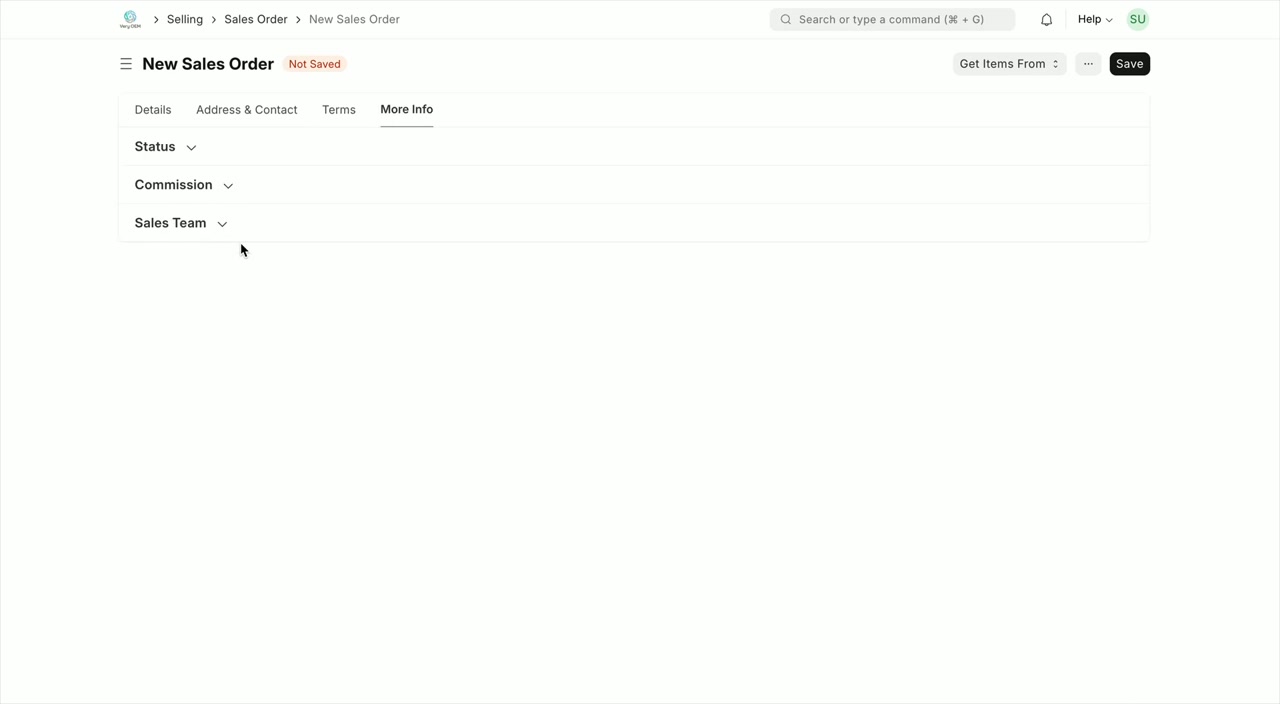
จะต้องทำการกรอกข้อมูลเซลล์ลงไปในรายการสั่งขาย ผ่านตาราง Sales Team โดยประกอบไปด้วย
| ฟิลด์ | ความหมาย |
|---|---|
| Sales Person | ขื่อเซลล์ที่ทำการเปิดรายการสั่งขาย ซึ่งชื่อเซลล์จะต้องถูกบันทึกไว้ในระบบก่อนเท่านั้น |
| Contribution (%) | เปอร์เซนด์ที่ทำการขาย หากทำการขายคนเดียวให้ใส่ 100 |
บันทึกและ Submit
- กด “Save” เพื่อบันทึกเป็น Draft (โดยสถานะนี้ยังสามารถที่จะทำการแก้ไขข้อมูลได้)
- ตรวจสอบข้อมูลให้ครบถ้วน แล้วกด “Submit” เพื่อยืนยัน (เมื่อทำการยืนยันระบบจะไม่อนุญาตให้แก้ไขข้อมูล)
ตรวจสอบสถานะ
สถานะรายการ Sales Order ได้แก่
| สถานะ | ความหมาย |
|---|---|
| Draft | เอกสารที่เพิ่งสร้างและบันทึกไว้ แต่ยังไม่ได้กด “Submit” สามารถแก้ไขหรือลบได้ |
| To Deliver and Bill | เป็นสถานะเริ่มต้นหลัง Submit หมายถึง “รอส่งของและรอวางบิล” (ยังไม่ได้ทำทั้งสองอย่าง) |
| To Deliver | ส่งของยังไม่ครบ แต่เปิดใบแจ้งหนี้ (Sales Invoice) ครบแล้ว |
| To Bill | ส่งของครบแล้ว (Delivery Note) แต่ยังเปิดใบแจ้งหนี้ไม่ครบ |
| Partially Delivered | มีการส่งของออกไปบ้างแล้วบางส่วน แต่ยังไม่ครบตามจำนวนในใบสั่งขาย |
| Completed (เสร็จสมบูรณ์) | ส่งของครบ (Fully Delivered) และเปิดใบแจ้งหนี้ครบ (Fully Billed) แล้ว |
| Cancelled (ยกเลิก) | เอกสารที่ถูกยกเลิกหลังจาก Submit ไปแล้ว (ต้องทำขั้นตอน Amend หากต้องการแก้ไขใหม่) |
การคัดกรองข้อมูลเพื่อดูรายละเอียดเฉพาะ
โดยการคัดกรองสามารถคัดกรองได้ 3 รูปแบบ ดังนี้
- การคัดกรองผ่านข้อมูลพื้นฐาน : เป็นการคัดกรองผ่านแถบด้านบนหน้าตาราง โดยผู้ใช้สามารถระบุหรือพิมพ์ข้อมูลที่ต้องการค้นหาลงในฟิลด์หลักได้ทันที (เช่น ID, ชื่อลูกค้า หรือบริษัท) เพื่อกรองข้อมูลแบบรวดเร็ว
- การคัดกรองผ่านข้อมูลที่ถูกบันทึกไว้ให้ : แสดงผลอยู่ทางแถบด้านซ้ายมือ ผู้ใช้สามารถเลือกใช้งานการตั้งค่าการกรองที่ระบบมีให้ หรือที่เคยบันทึกไว้ (เช่น “รายการสั่งขายที่ถูกยกเลิก”) เพียงแค่คลิกที่ชื่อรายการนั้นๆ ระบบจะแสดงผลตามเงื่อนไขทันที
- การคัดกรองผ่านข้อมูลอื่นๆในระบบ : คลิกปุ่ม “Filters” บริเวณมุมบนขวา เพื่อเพิ่มเงื่อนไขใหม่ โดยเลือกชื่อฟิลด์ที่ต้องการคัดกรองในช่องด้านซ้าย และระบุค่าข้อมูลที่สัมพันธ์กันในช่องด้านขวา เพื่อการค้นหาที่ละเอียดเจาะจงมากขึ้น
การสั่งพิมพ์ใบสั่งขาย
การสั่งพิมพ์ใบสั่งขายมี 2 วิธี ดังนี้
-
การสั่งพิมพ์ใบสั่งขาย (Sales Order) โดยใช้ Icon
- การคลิก Icon เครื่องพิมพ์เอกสาร บริเวณด้านมุมล่างของหน้าใบสั่งขาย
- หน้าจอจะแสดงภาพตัวอย่างของเอกสารก่อนพิมพ์
- คลิก Print บริเวณด้านมุมบนขวาบนของหน้าตัวอย่างเอกสารก่อนพิมพ์ เพื่อยืนยันการสั่งพิมพ์
-
การสั่งพิมพ์ใบสั่งขาย (Sales Order) โดยใช้ปุ่ม Menu
- คลิก Menu บริเวณด้านมุมล่างของหน้าใบสั่งขาย
- คลิก Print
- หน้าจอจะแสดงภาพตัวอย่างของเอกสารก่อนพิมพ์
- คลิก Print บริเวณด้านมุมบนขวาบนของหน้าตัวอย่างเอกสารก่อนพิมพ์ เพื่อยืนยันการสั่งพิมพ์