อนุมัติการขอซื้อสินค้า (Approve Material Request)
เมื่อฝ่ายต่างๆส่ง Material Request ประเภท Purchase มา ฝ่ายจัดซื้อต้องเข้าระบบเพื่อตรวจสอบและอนุมัติคำขอ เพื่อนำมาดำเนินการสั่งซื้อในขั้นตอนต่อไป
สถานะเอกสาร (Document Status)
| สถานะ | ความหมาย |
|---|---|
| [MR] Draft | ร่าง ยังไม่ Submit |
| [MR] Waiting for Approve | Submit แล้ว รอฝ่ายจัดซื้อพิจารณา |
| [MR] Approved | อนุมัติแล้ว สามารถสร้าง Purchase Order ได้ |
| [MR] Rejected | ถูกปฏิเสธ — ต้องสร้างคำขอใหม่ |
| [MR] Cancelled | ยกเลิกคำขอ ซึ่งจะสามารถยกเลิกได้ต่อเมื่อสถานะรายการเป็น Approved |
เข้าหน้า Material Request
ค้นหา Material Request จากเมนูหลักหรือค้นหาชื่อในช่อง Search หลังจากนั้นระบบจะแสดงรายการ Material Request ทั้งหมด ซึ่งรวมคำขอสินค้าทั้งประเภท Purchase และ Manufacture
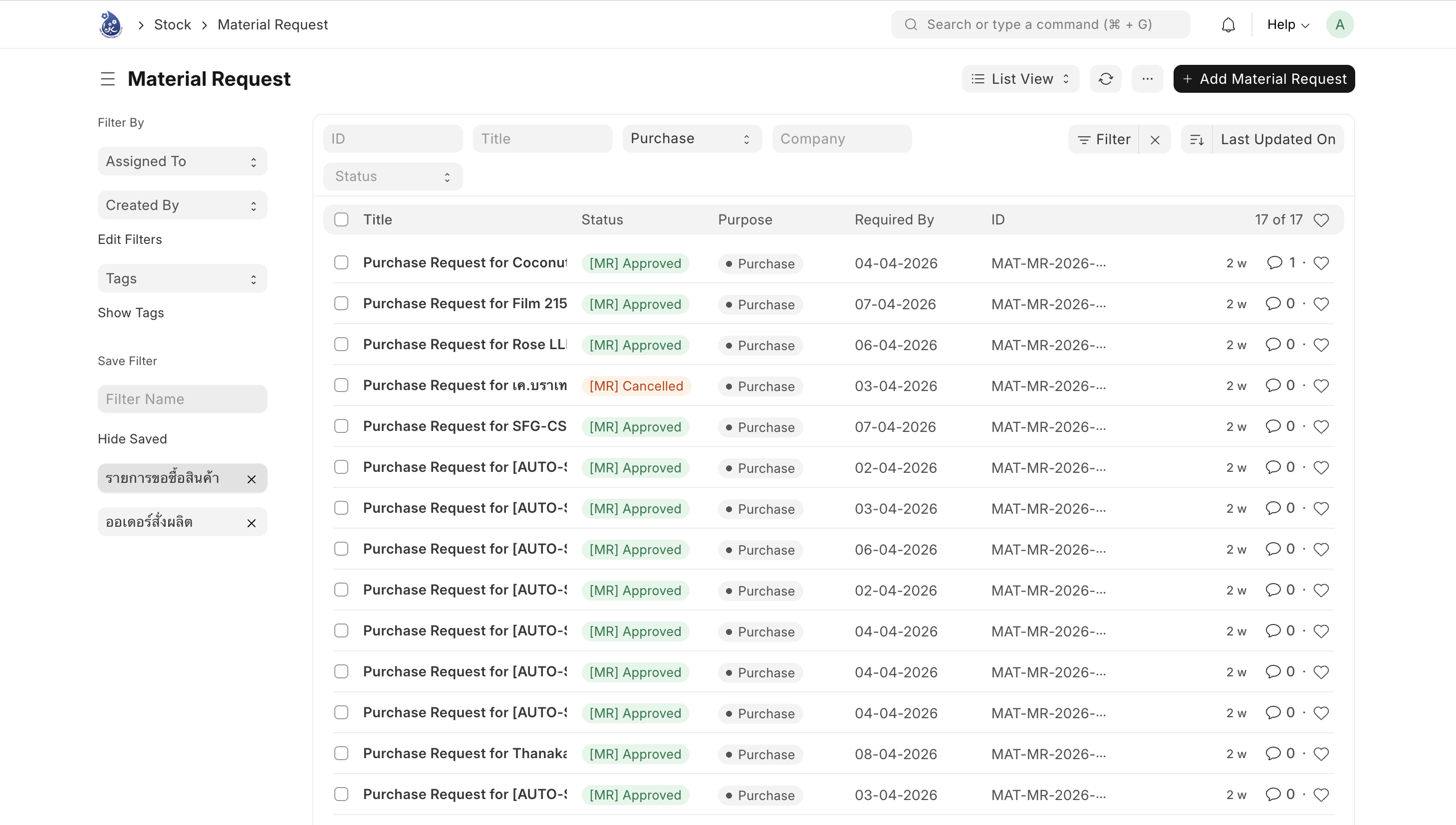
กรองด้วย รายการขอซื้อสินค้า
คัดกรองโดยคลิกที่ รายการขอซื้อสินค้า ที่มุมซ้ายล่างภายใต้คำว่า Hide Saved เมื่อคลิกระบบจะแสดงเฉพาะคำขอซื้อประเภท Purchase ทั้งหมด
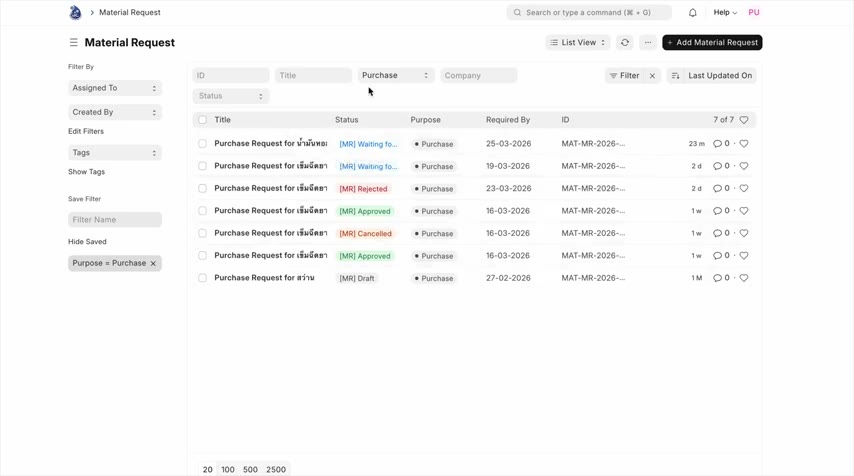
กรองสถานะ [MR] Waiting for Approve เพื่อทำการอนุมัติ
รายการที่แสดงจะมีสถานะต่างๆ เช่น [MR] Waiting for Approve, [MR] Approved, [MR] Rejected ให้เลือกรายการที่มีสถานะ [MR] Waiting for Approve ที่บ่งบอกถึงการรอการอนุมัติ
เปิดเอกสารที่ต้องการพิจารณาการอนุมัติ
คลิกที่เอกสารที่ต้องการอนุมัติ
ตรวจสอบรายละเอียดคำขอ
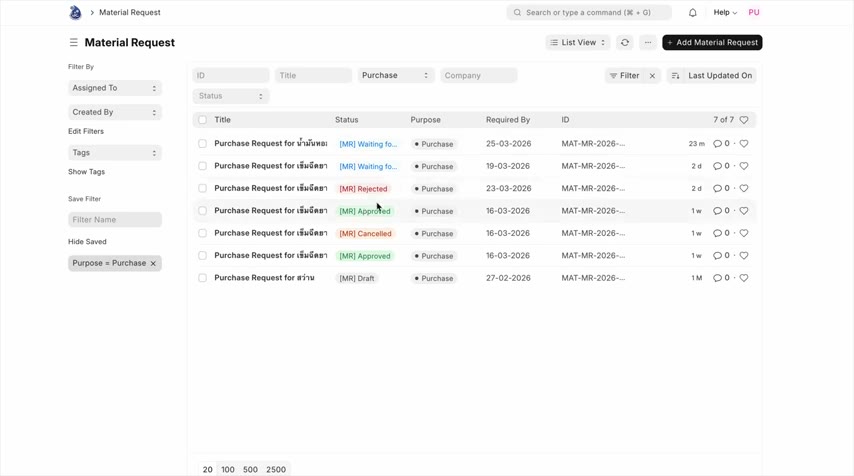
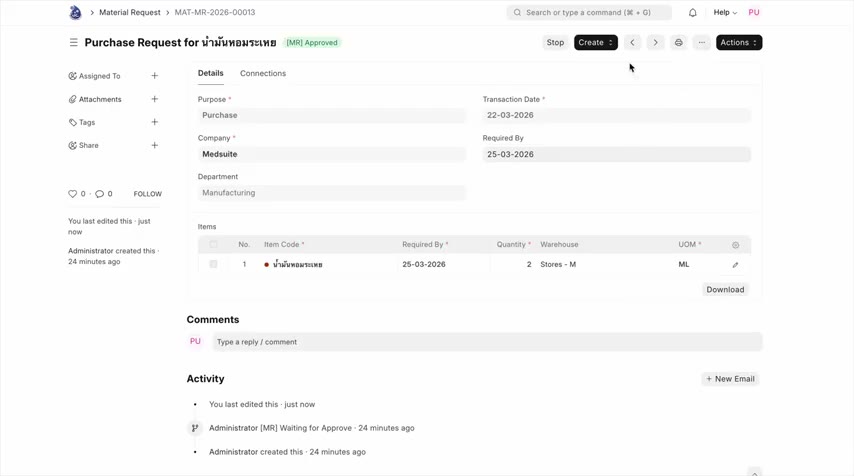
รายการจะแสดงรายละเอียดการขอสั่งซื้อ ดังนี้
| ฟิลด์ | คำอธิบาย |
|---|---|
| Purpose | จุดประสงค์ของคำขอ — ต้องเป็น Purchase เท่านั้น |
| Transaction Date | วันที่สร้างคำขอ |
| Company | บริษัทที่ขอซื้อ |
| Required By | วันที่ต้องการสินค้า |
| Department | แผนกที่ขอซื้อ |
| Item Code | รหัสสินค้าที่ขอซื้อ (ในตาราง Items) |
| Quantity | จำนวนที่ขอ |
| Warehouse | คลังปลายทางที่รับสินค้า |
| UOM | หน่วยนับสินค้า |
อนุมัติรายการขอสั่งซื้อ
คลิกปุ่ม Actions ที่มุมขวาบน จะมีตัวเลือก ดังนี้
- Approve — อนุมัติคำขอ สถานะรายการก็จะถูกเปลี่ยนเป็นสถานะ Approved
- Reject — ปฏิเสธคำขอ สถานะรายการก็จะถูกเปลี่ยนเป็นสถานะ Rejected
การสั่งพิมพ์ใบขอซื้อสินค้า
การสั่งพิมพ์ใบขอซื้อสินค้ามี 2 วิธี ดังนี้
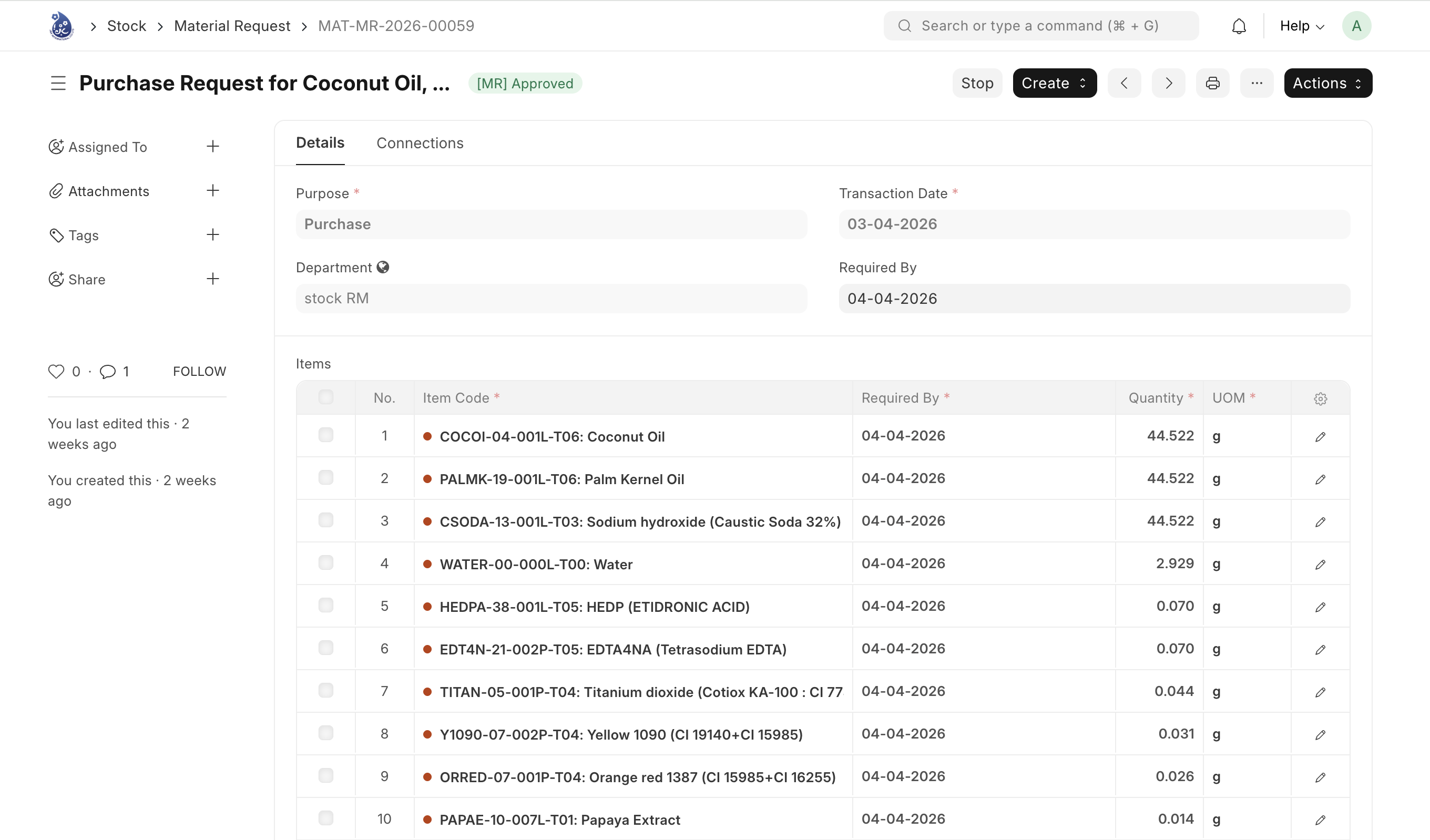
- การสั่งพิมพ์ใบขอซื้อสินค้า (Material Request) โดยใช้ Icon
- การคลิก Icon เครื่องพิมพ์เอกสาร บริเวณด้านมุมล่างของหน้าใบขอซื้อสินค้า
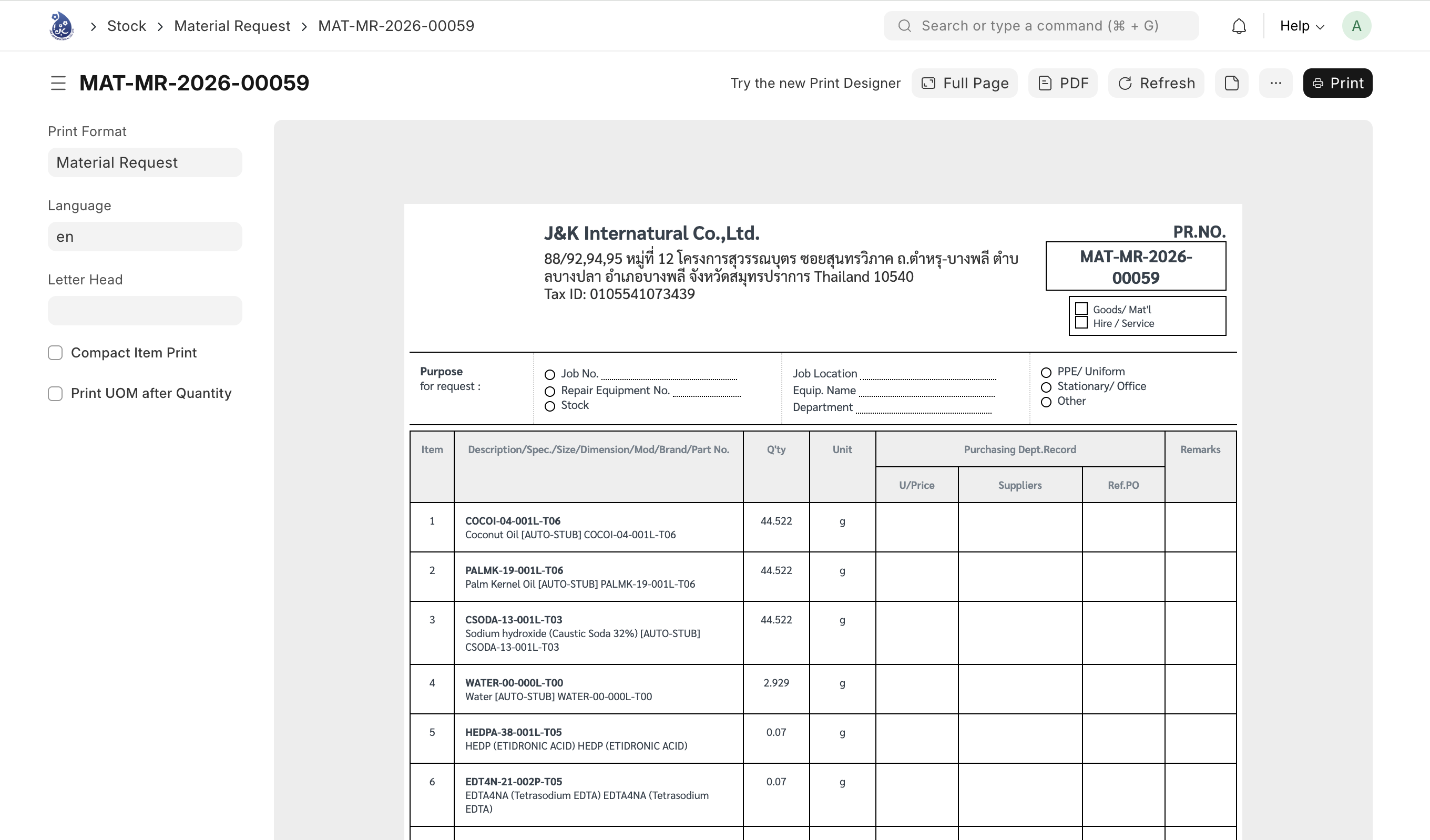
- หน้าจอจะแสดงภาพตัวอย่างของเอกสารก่อนพิมพ์
- คลิก Print บริเวณด้านมุมบนขวาบนของหน้าตัวอย่างเอกสารก่อนพิมพ์ เพื่อยืนยันการสั่งพิมพ์
- การสั่งพิมพ์ใบขอซื้อสินค้า (Material Request) โดยใช้ปุ่ม Menu
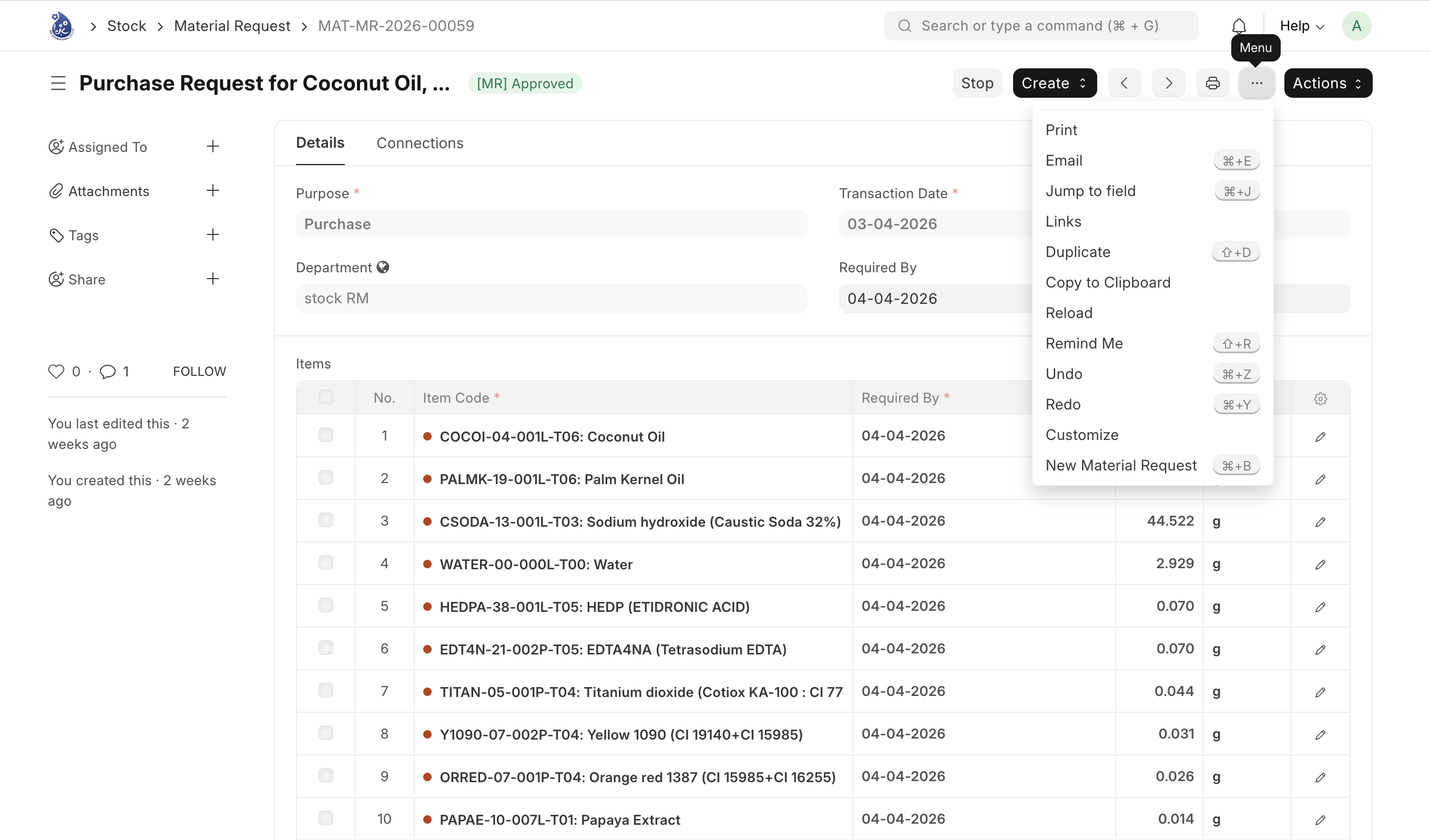
- คลิก Menu บริเวณด้านมุมล่างของหน้าใบขอซื้อสินค้า
- คลิก Print
- หน้าจอจะแสดงภาพตัวอย่างของเอกสารก่อนพิมพ์
- คลิก Print บริเวณด้านมุมบนขวาบนของหน้าตัวอย่างเอกสารก่อนพิมพ์ เพื่อยืนยันการสั่งพิมพ์
หลังจาก Approve แล้ว สามารถสร้าง Purchase Order จาก Material Request นี้ได้ทันที โดยคลิกปุ่ม Create (สีเขียว) ที่ปรากฏขึ้น
หากพบว่าคำขอไม่ถูกต้อง ให้เลือก Actions → Reject แล้วเพิ่ม comment อธิบายเหตุผล เพื่อให้ฝ่ายคลังสร้างคำขอใหม่ที่ถูกต้อง