การตรวจรับวัตถุดิบ (Incoming QC — Raw Materials)
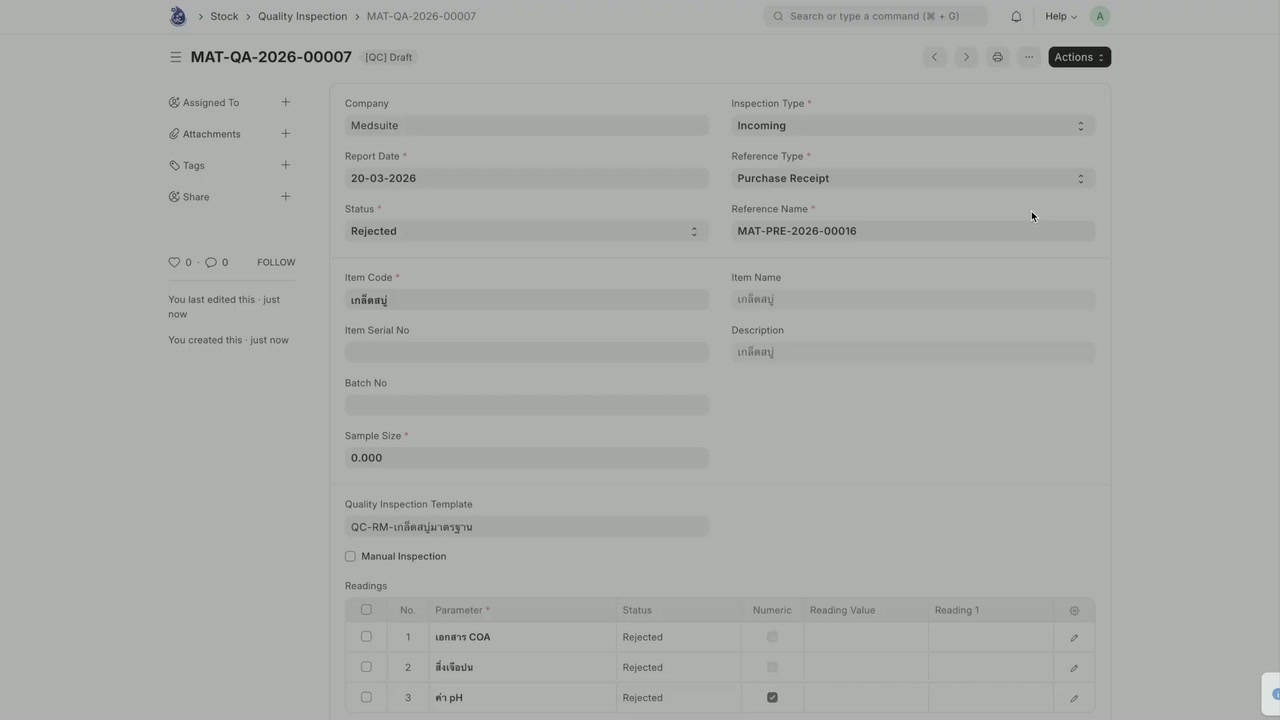
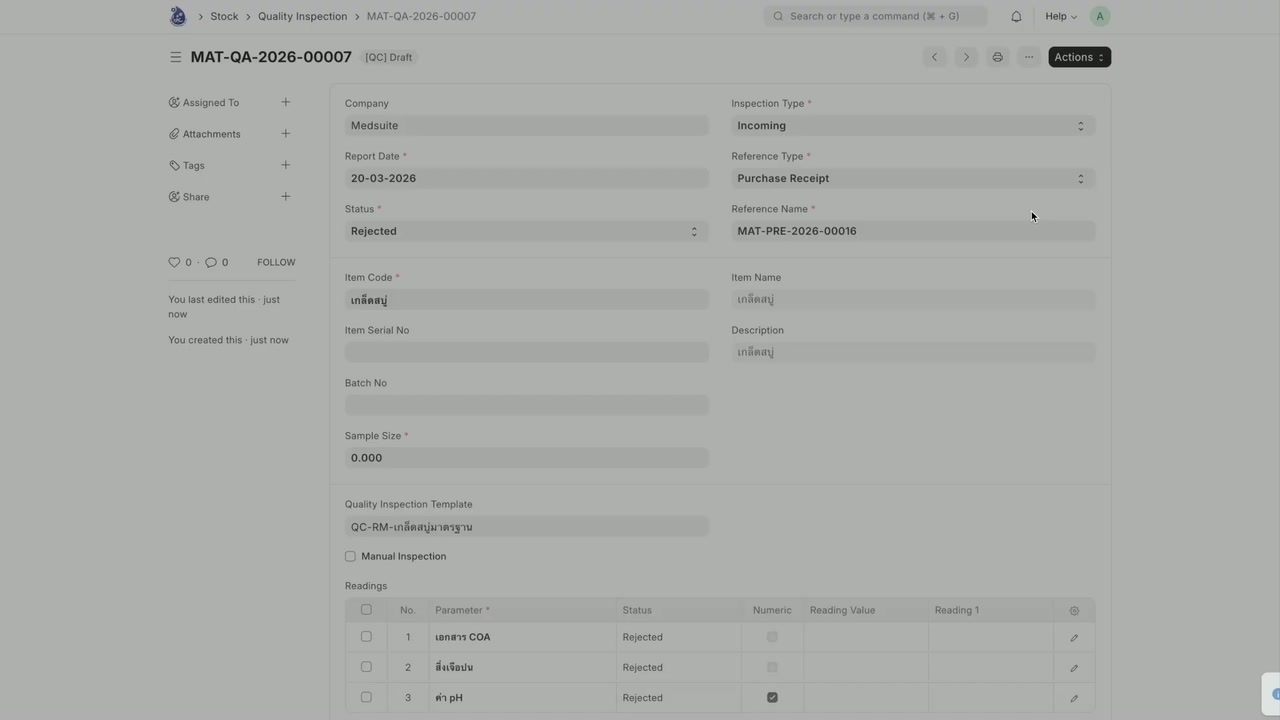
Incoming QC คือการตรวจสอบคุณภาพวัตถุดิบที่รับเข้าจากซัพพลายเออร์ โดยสร้าง Quality Inspection เชื่อมกับ Purchase Receipt ก่อนที่สินค้าจะถูก Submit เข้าคลัง ระบบจะดึงหัวข้อตรวจจาก Quality Inspection Template ที่ผูกกับ Item ไว้ล่วงหน้า
ฟิลด์สำคัญ (Key Fields)
| ฟิลด์ | คำอธิบาย |
|---|---|
| Inspection Type * | เลือก Incoming สำหรับการตรวจรับวัตถุดิบ |
| Reference Type * | เลือก Purchase Receipt — อ้างอิงใบรับสินค้า |
| Reference Name * | ชื่อ Purchase Receipt ที่เชื่อมโยง เช่น MAT-PRE-2026-00016 |
| Item Code * | รหัสสินค้า/วัตถุดิบที่ตรวจ เช่น เหล็กy |
| Item Name | ชื่อสินค้า (ดึงอัตโนมัติจาก Item Code) |
| Sample Size * | จำนวนตัวอย่างที่สุ่มตรวจ |
| Quality Inspection Template | Template ที่ใช้ตรวจ เช่น QC-RM-เหล็กyมาตรฐาน |
| Inspected By * | ผู้ตรวจสอบ (ค่า default: Administrator) |
| Report Date * | วันที่ตรวจสอบ |
| Status * | ผล QC รวม — Accepted / Rejected |
| Parameter * | ชื่อหัวข้อตรวจสอบใน Readings เช่น เลขทร COA, สีเหล็ก, ค่า pH |
| Reading Value | ค่าที่วัดได้จริงสำหรับ Non-Numeric Parameter |
| Reading 1 | ค่าที่วัดได้จริงสำหรับ Numeric Parameter |
| Remarks | หมายเหตุเพิ่มเติม |
| Verified By | ผู้ตรวจสอบขั้นที่สอง (ถ้ามี) |
สถานะเอกสาร (Document Status)
| สถานะ | ความหมาย |
|---|---|
| Not Saved | ร่าง ยังไม่ได้บันทึก |
| Draft | บันทึกแล้ว รอ Submit |
| Accepted | ผ่านการตรวจสอบ รับเข้าคลังได้ |
| Rejected | ไม่ผ่าน ต้องส่งคืนหรือดำเนินการต่อ |
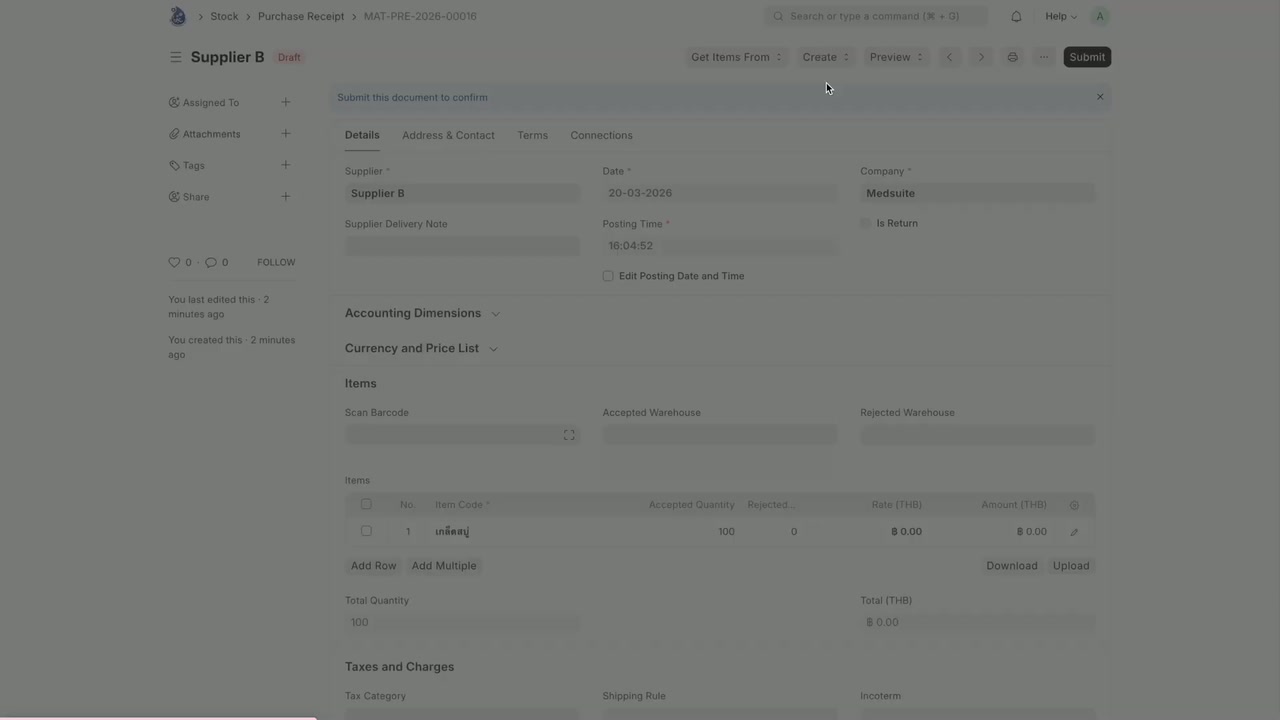
เปิด Purchase Receipt ที่ต้องการตรวจ
ไปที่ Stock → Purchase Receipt แล้วเปิดใบรับสินค้าที่มีสถานะ Draft Purchase Receipt จะแสดงข้อมูล Supplier, Date, รายการสินค้า (Item Code, Qty, Rate) มีปุ่ม “Submit” ด้านบนขวา
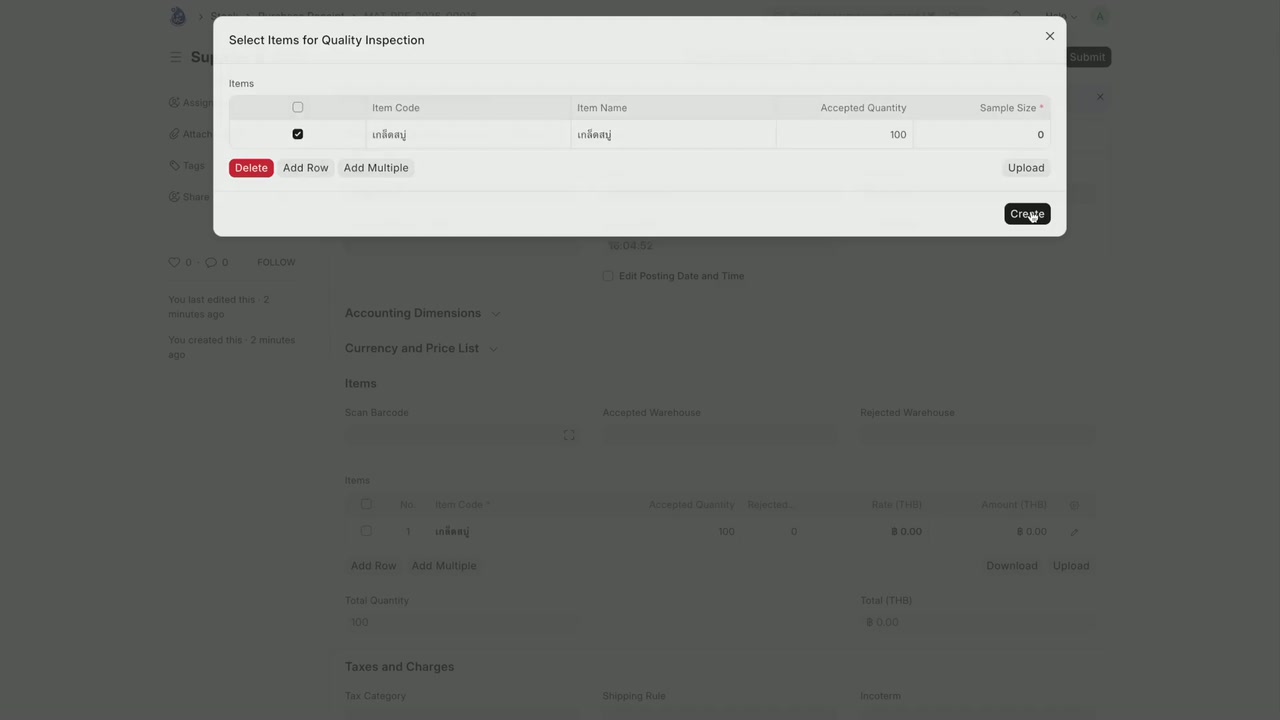
สร้าง Quality Inspection ใหม่
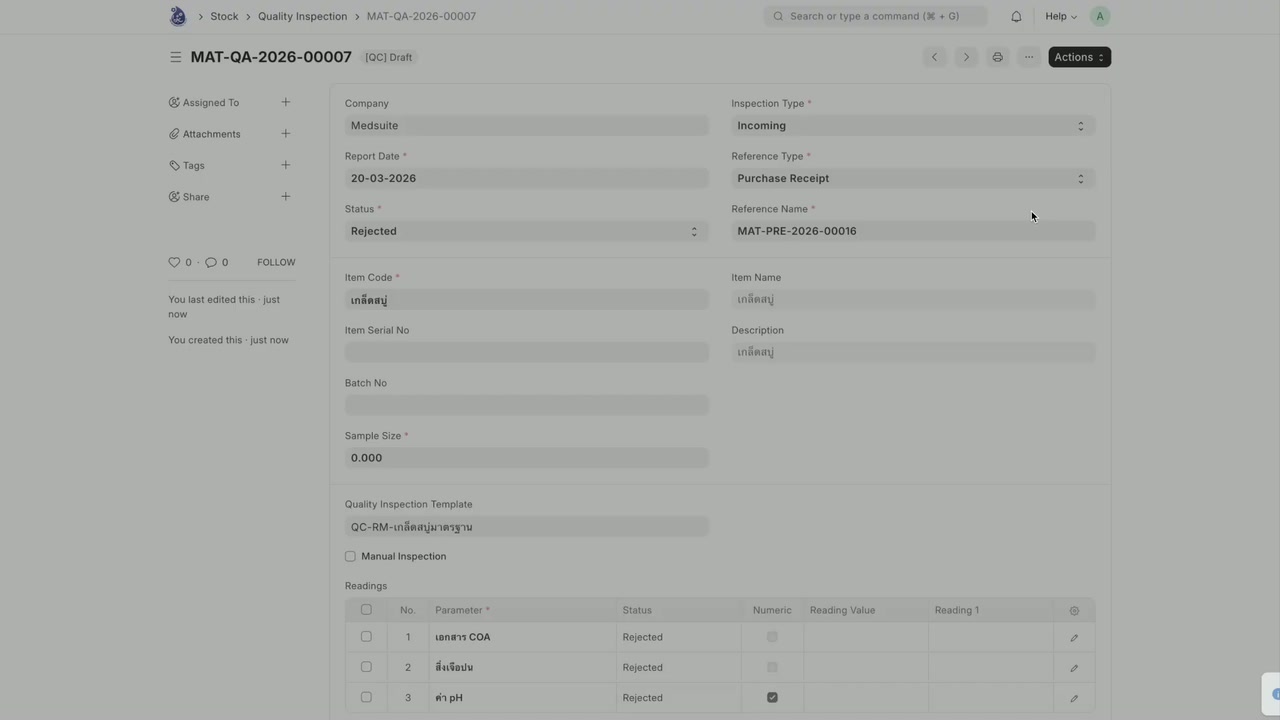
เปิด Quality Inspection ที่ระบบสร้างไว้ (เลข MAT-QA-YYYY-XXXXX) หรือไปที่ Stock → Quality Inspection → New ระบบจะแสดงฟอร์มพร้อมฟิลด์:
- Inspection Type *: เลือก Incoming
- Reference Type *: Purchase Receipt
- Reference Name *: เลขที่ Purchase Receipt
- Status *: Rejected (ค่าเริ่มต้น ก่อนกรอกผล)
- Quality Inspection Template: Template ที่ผูกกับ Item
- Readings: ตารางหัวข้อตรวจสอบ
ดูหัวข้อตรวจสอบใน Readings
ในตาราง Readings จะแสดงหัวข้อตรวจสอบจาก Template โดยอัตโนมัติ แต่ละแถวมีคอลัมน์: Parameter *, Status, Numeric, Reading Value, Reading 1 ค่าเริ่มต้นของแต่ละหัวข้อจะเป็น Rejected
ตัวอย่างหัวข้อ:
- เลขทร COA
- สีเหล็ก
- ค่า pH (Numeric ☑)
กรอกผลการตรวจสอบ
กรอกค่าในแต่ละหัวข้อ:
- Reading Value: สำหรับหัวข้อที่ไม่ใช่ตัวเลข เช่น “ธงแดง”, “ไม่มีสีเหล็ก”
- Reading 1: สำหรับหัวข้อ Numeric เช่น 10
- เปลี่ยน Status เป็น Accepted เมื่อหัวข้อนั้นผ่าน
ระบบจะแจ้งเตือน (toast) ว่า “Status set to rejected as there are one or more rejected readings” ถ้ายังมีหัวข้อที่ไม่ผ่าน
กำหนดผลรวม (Status)
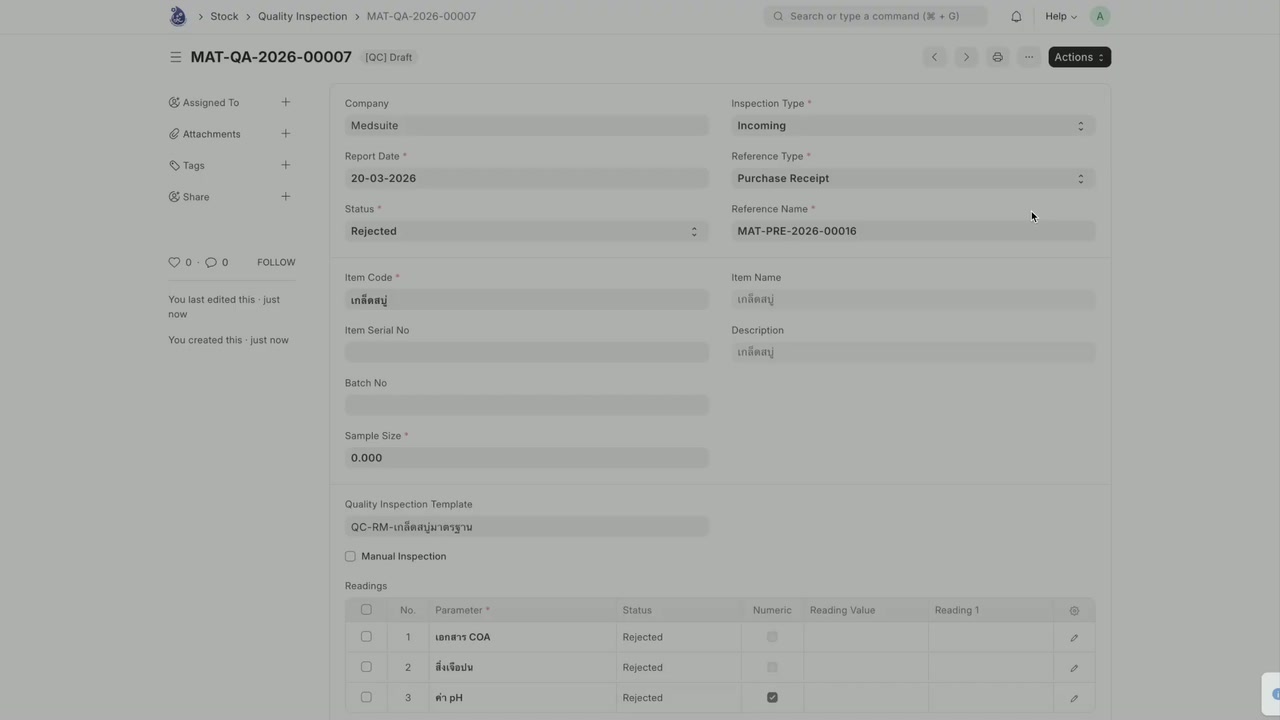
เมื่อกรอกครบแล้ว ตรวจสอบฟิลด์ Status * ด้านบน:
- Accepted: ผ่านทุกหัวข้อ
- Rejected: มีอย่างน้อยหนึ่งหัวข้อไม่ผ่าน
กรอก Inspected By ให้ถูกต้อง ใส่หมายเหตุใน Remarks ถ้าต้องการ
Save และ Submit ผ่าน Actions
กด “Save” ก่อน จากนั้นกด “Actions ▼” แล้วเลือก “Submit” เพื่อบันทึกผลการตรวจอย่างเป็นทางการ ระบบจะแสดงสถานะใหม่และ toast notification ยืนยันการบันทึก
ถ้า Item มี Quality Inspection Template ผูกไว้ ระบบจะสร้าง Quality Inspection Draft อัตโนมัติเมื่อสร้าง Purchase Receipt
สินค้าที่ผล QC เป็น Rejected ควรย้ายไปคลัง Rejection Warehouse ก่อน แล้วดำเนินการส่งคืนซัพพลายเออร์หรือ Dispose