บันทึกการชำระเงิน (Payment Entry - Purchase)
Payment Entry ฝ่ายซื้อคือการบันทึกการจ่ายเงินให้ซัพพลายเออร์ หลังจากมี Purchase Invoice ที่ Unpaid แล้ว ฝ่ายบัญชีจะสร้าง Payment Entry เพื่อปิดหนี้สินนั้น
สถานะเอกสาร (Document Status)
| สถานะ | ความหมาย |
|---|---|
| Not Saved | ยังไม่ได้บันทึก |
| Submitted | ชำระแล้ว บัญชีถูกปรับปรุง |
| Cancelled | ยกเลิกการชำระ |
เข้าหน้า Buying Module และค้นหารายงานบิล
จากหน้า Buying Module สามารถค้นหาจาก Search bar หรือไปที่ Key Report → รายงานรวบรวมบิลที่ต้องจ่าย (รายเดือน) เพื่อดูรายการ Invoice ที่ต้องชำระ
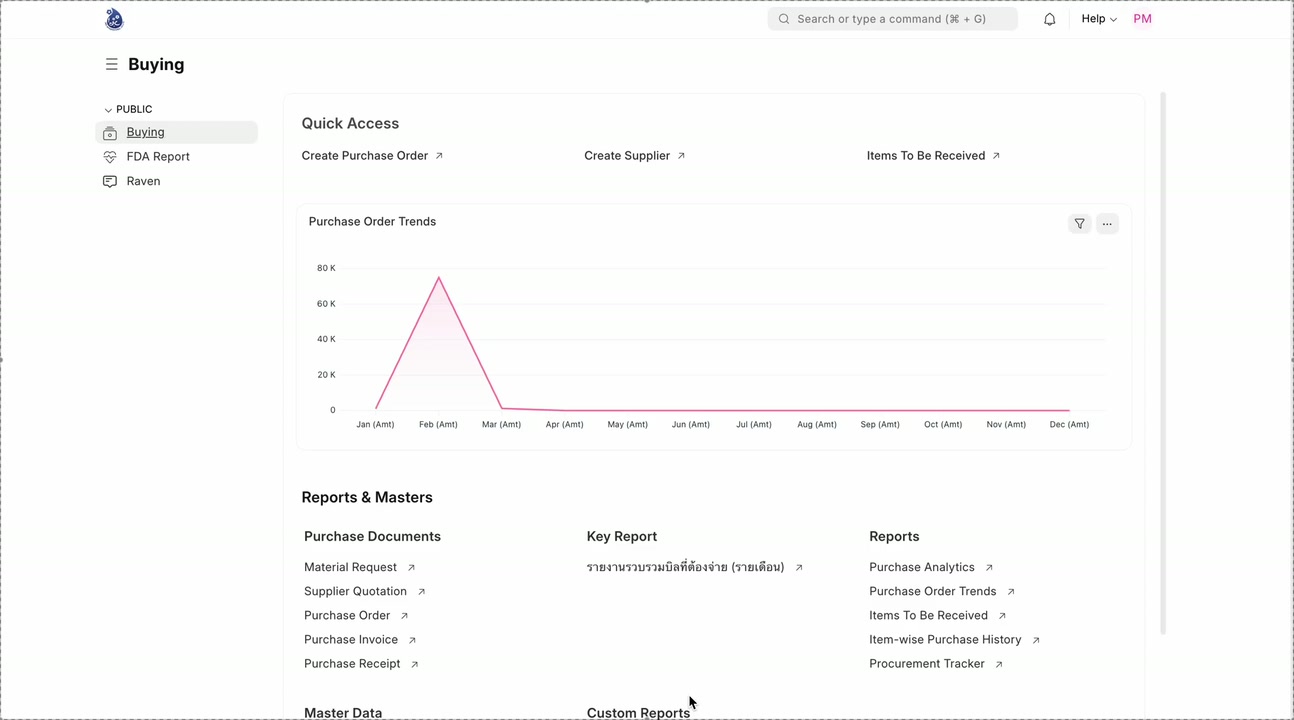
ดูรายการ Invoice ที่ต้องชำระ
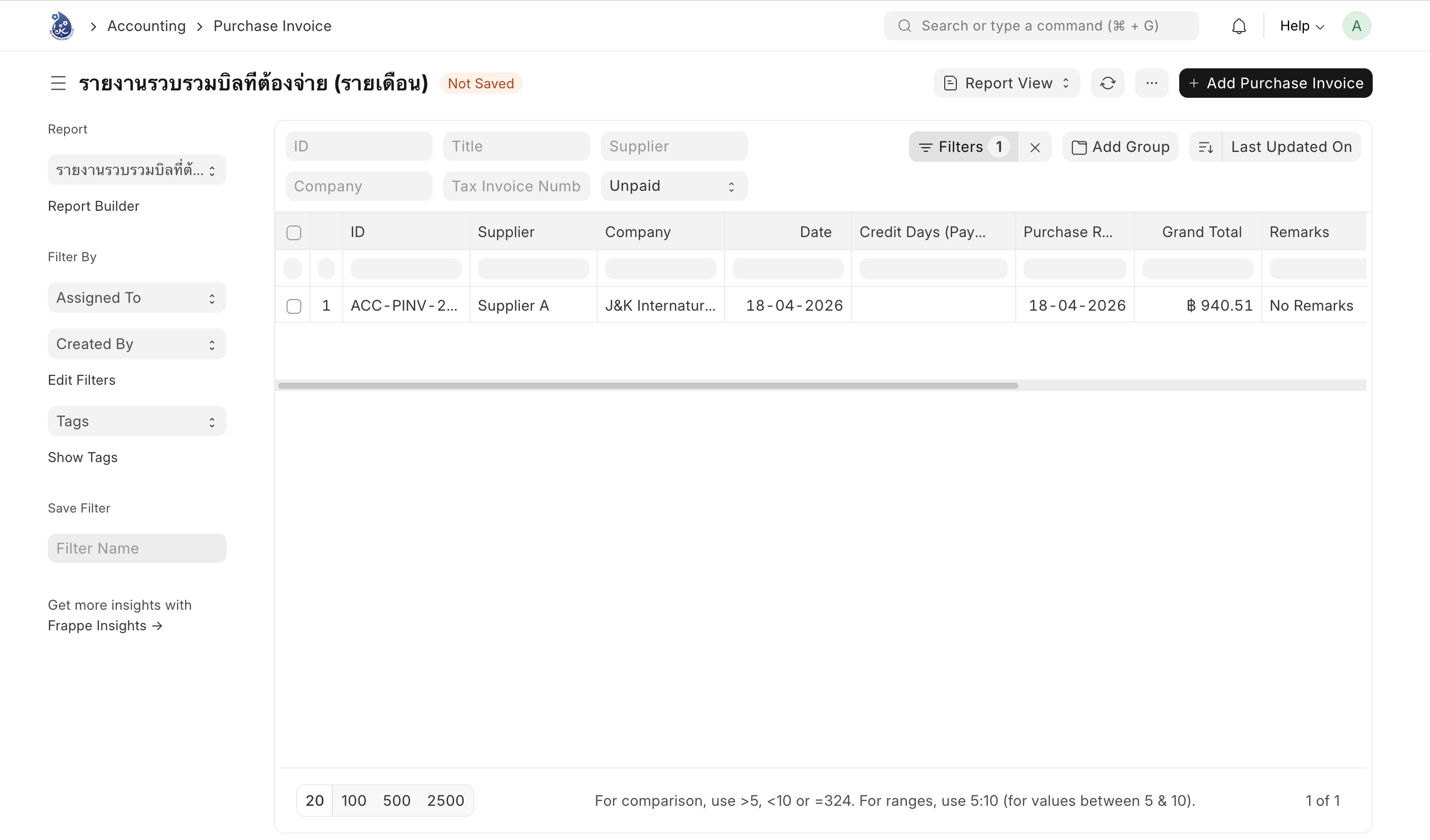
เปิดรายงานของเดือนนั้นๆ โดยยกตัวอย่าง รายงานบิลที่ต้องจ่ายในเดือนมีนาคม ตรวจสอบรายการ Invoice ที่ต้องชำระ พร้อมเลือกรายการที่จะทำการชำระเงิน โดยข้อมูลตารางจะมีข้อมูลดังนี้
| ฟิลด์ | คำอธิบาย |
|---|---|
| ID | รูปแบบเลขที่เอกสาร เช่น ACC-PINV-.YYYY.— |
| Supplier | ชื่อซัพพลายเออร์ |
| Company | บริษัทที่รับ Invoice |
| Date | วันที่ออก Invoice |
| Credit Days | จำนวนวันที่ครบกำหนดชำระเงิน |
| Purchase Receipt Date | วันที่รับสินค้า |
| Grand Total | จำนวนที่ต้องชำระ |
| Remark | รายละเอียดเพิ่มเติม เช่น ธนาคารและเลขบัญชีของผู้จัดนำหน่าย |
| Due Date | วันที่ครบกำหนดชำระเงิน |
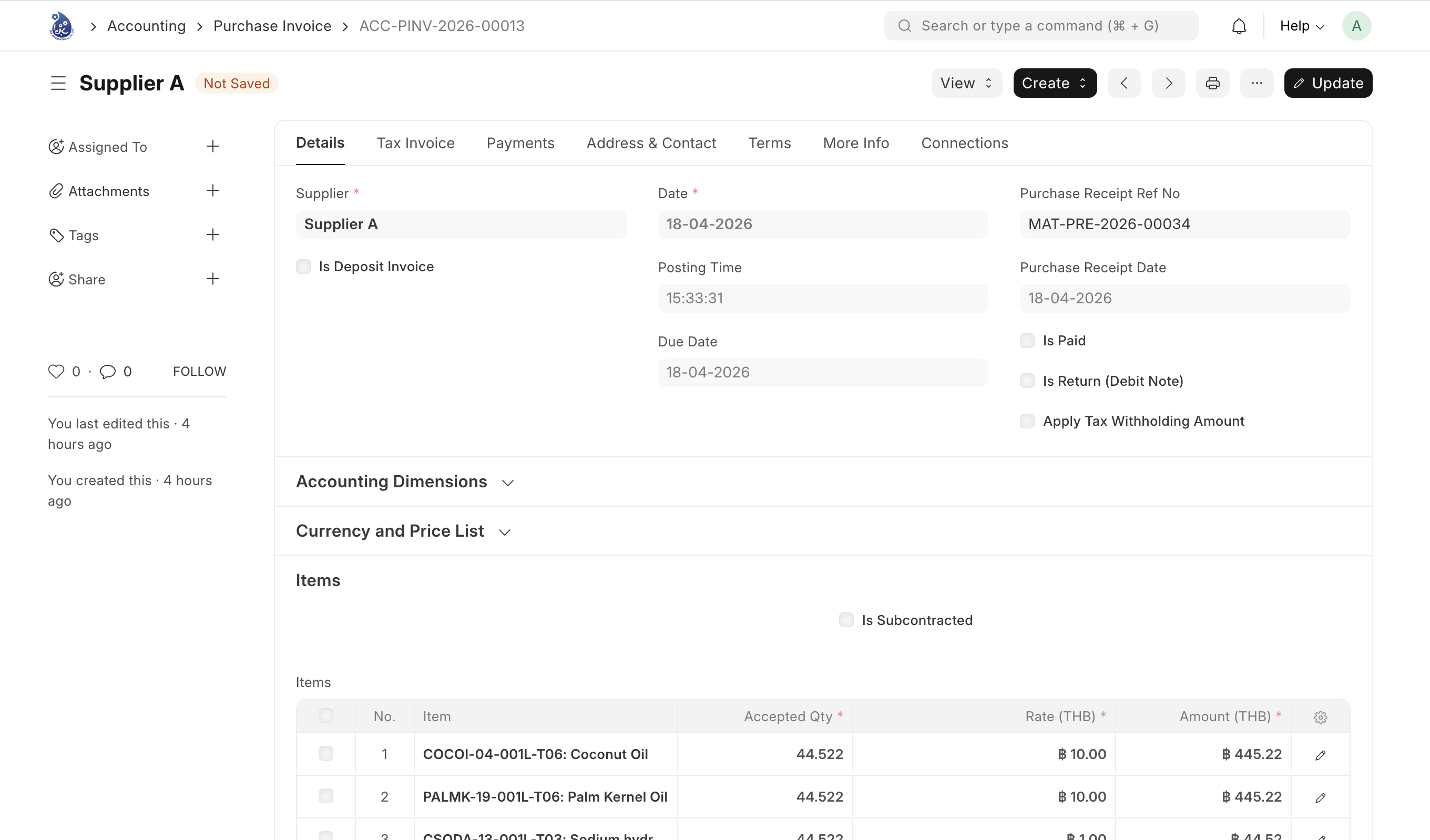
เปิด Purchase Invoice และตรวจสอบข้อมูล
ตรวจสอบรายละเอียดข้อมูลให้ครบถ้วนถูกต้อง เช่น เลขที่บัญชีธนาคารซัพพลายเออร์
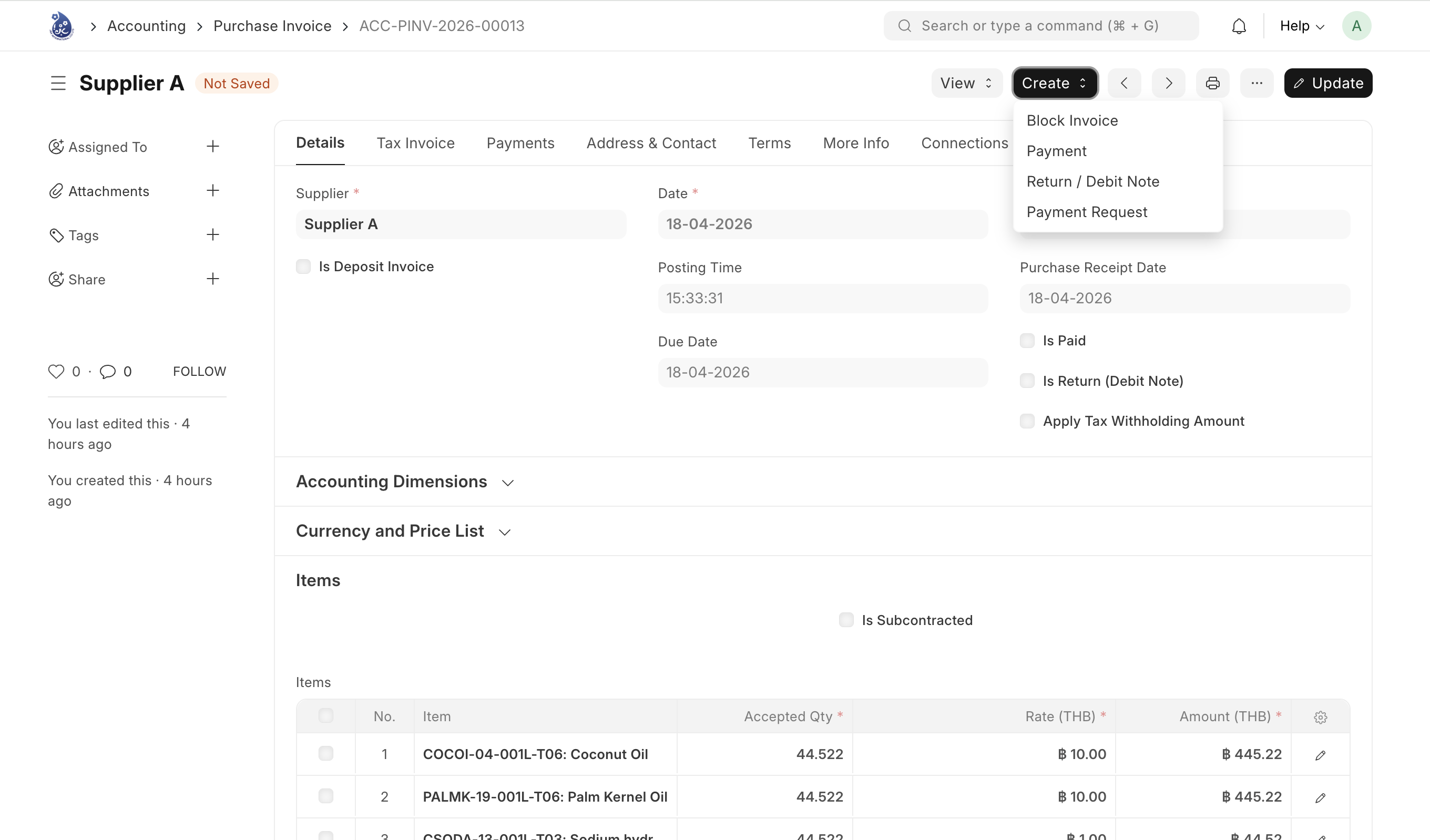
สร้าง Payment Entry ต่อจากรายการ Purchase Invoice
สร้าง Payment Entry โดยไปที่ Create → Payment เพื่อทำการสร้างรายการ Payment Entry
ตรวจสอบรายละเอียด พร้อมใส่ข้อมูลเพิ่มเติมให้ครบถ้วน
ในการตรวจสอบรวมถึงการใส่ข้อมูล มีรายละเอียดทั้งหมด ดังนี้
| ฟิลด์ | คำอธิบาย |
|---|---|
| Payment Type | Pay (จ่ายออก) สำหรับการชำระให้ซัพพลายเออร์ |
| Party Type | Supplier |
| Party | ชื่อซัพพลายเออร์ที่ชำระให้ |
| Party Bank Account | บัญชีธนาคารของซัพพลายเออร์ (ถ้าตั้งค่าไว้) |
| Party Name | ชื่อซัพพลายเออร์ (ดึงอัตโนมัติ) |
| Posting Date | วันที่ชำระจริง |
| Mode of Payment | วิธีชำระ เช่น Cash, Bank Transfer |
| Company | บริษัทที่ทำรายการ |
| Has Purchase Tax Invoice | ติ๊กหากการจ่ายนี้เกี่ยวข้องกับใบกำกับภาษีซื้อ |
| Paid Amount (THB) | จำนวนเงินที่ชำระ |
ส่วน Payment References (การ Allocate Invoice)
| ฟิลด์ | คำอธิบาย |
|---|---|
| Type | ประเภทเอกสารที่อ้างอิง — เลือก Purchase Invoice |
| Name | เลขที่ Invoice ที่ต้องการชำระ เช่น ACC-PINV-2026-XXXXX |
| Grand Total (THB) | ยอดรวม Invoice ทั้งหมด |
| Outstanding (THB) | ยอดค้างชำระใน Invoice นั้น |
| Allocated (THB) | จำนวนที่ต้องการชำระในครั้งนี้ |
สรุปยอด (Writeoff)
| ฟิลด์ | คำอธิบาย |
|---|---|
| Total Allocated Amount (THB) | ยอดรวมที่ Allocate ไปยัง Invoice ทั้งหมด |
| Unallocated Amount (THB) | ยอดที่ยังไม่ได้ Allocate (ต้องเป็น 0.00 ก่อน Submit) |
| Difference Amount (THB) | ส่วนต่างที่ต้องจัดการ (ต้องเป็น 0.00) |
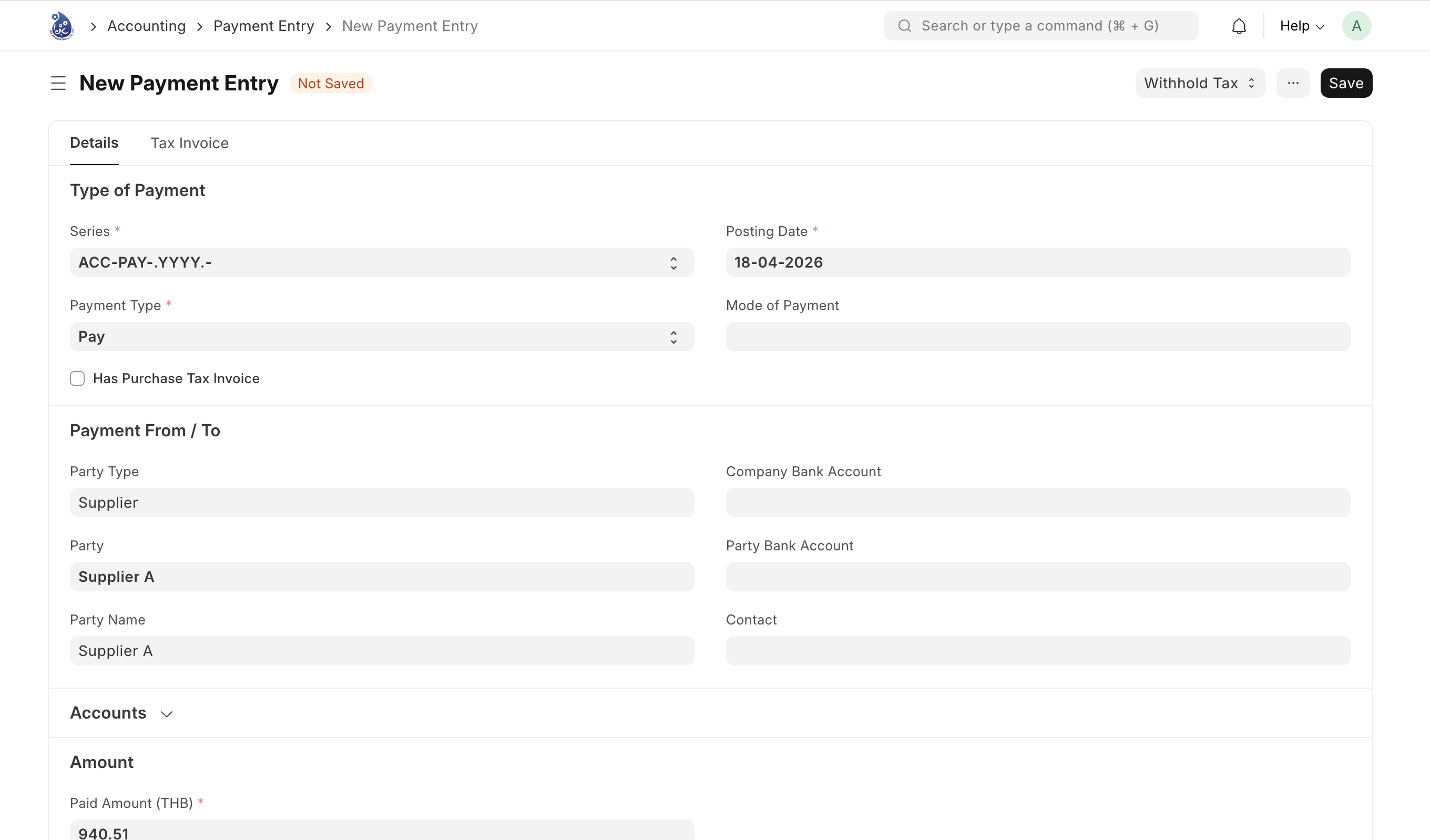
Save และ Submit
กด Save บันทึกเอกสาร แล้วกด Submit เพื่อยืนยันการชำระ หลัง Submit สถานะจะเปลี่ยนเป็น Submitted โดย Purchase Invoice ที่เชื่อมไว้จะเปลี่ยนสถานะเป็น Paid หรือ Partly Paid ซึ่งหมายความว่าใบแจ้งหนี้ถูกทำการชำระเงินเรียบร้อยแล้ว
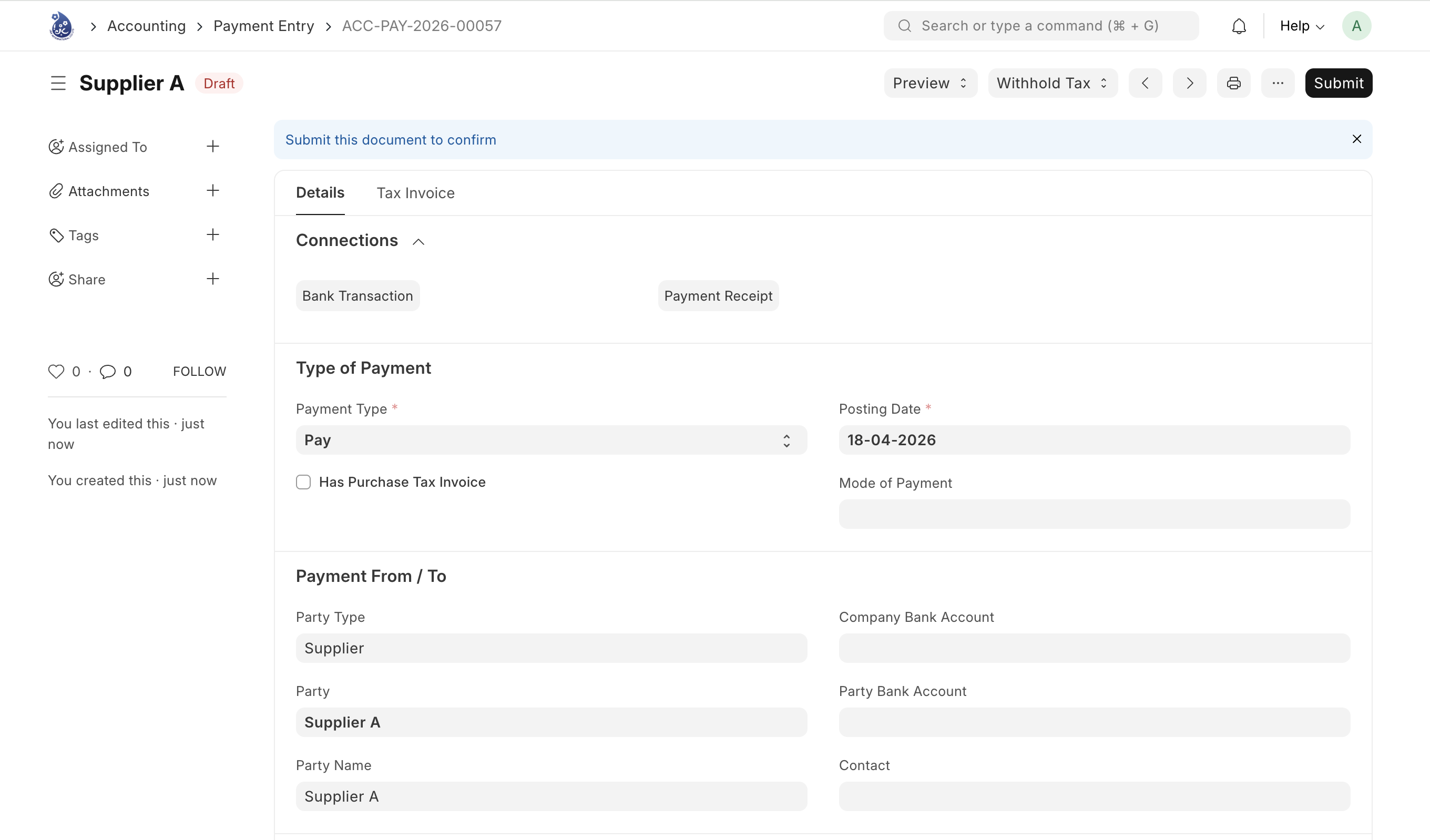
สามารถชำระหลาย Invoice พร้อมกันใน Payment Entry เดียวได้ โดยกด Get Outstanding Invoices แล้วเพิ่มหลายรายการในตาราง Payment References
ก่อน Submit ตรวจสอบให้แน่ใจว่า Difference Amount (THB) = 0.00 มิฉะนั้นระบบจะไม่ยอมให้ Submit