สร้าง Purchase Order (ใบสั่งซื้อ)
Purchase Order (PO) คือเอกสารสั่งซื้อสินค้าหรือบริการจากซัพพลายเออร์ สามารถสร้างจาก Material Request ที่ได้รับการ Approve แล้ว หรือสามารถสร้างเองโดยตรง
สถานะเอกสาร (Document Status)
| สถานะ | ความหมาย |
|---|---|
| Not Saved | ยังไม่ได้บันทึก |
| [PO] Draft | ร่าง บันทึกแล้วแต่ยังไม่ Submit |
| [PO] Approved | Submit และอนุมัติแล้ว รอรับสินค้า |
| [PO] Rejected | ถูกปฏิเสธ |
เปิด Material Request ที่ Approve แล้ว
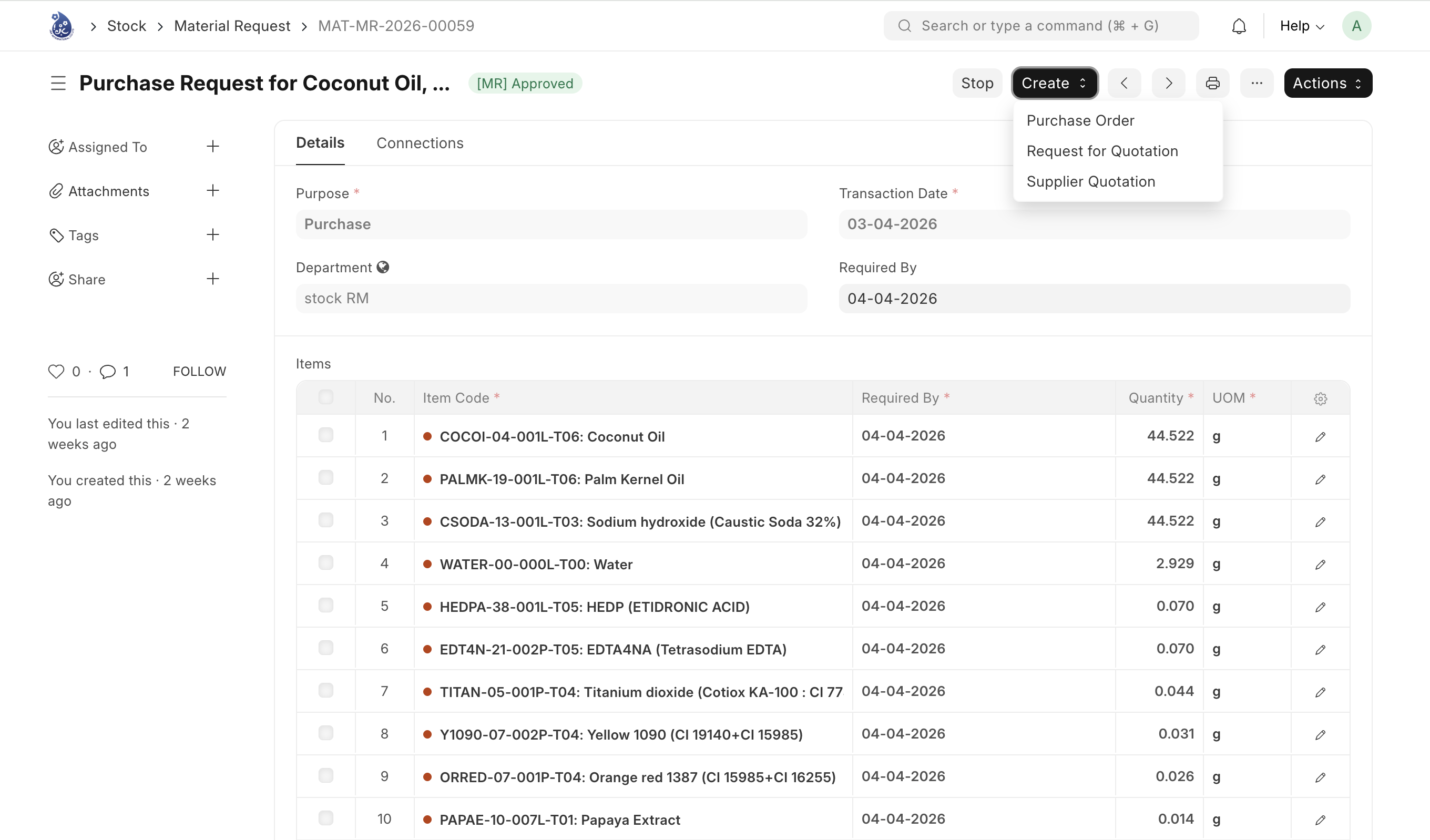
เปิด Material Request ที่มีสถานะ [MR] Approved ที่ต้องการสั่งซื้อ กด Create และเลือก Purchase Order โดยระบบจะสร้าง PO ใหม่โดยดึงรายการสินค้าและข้อมูลต่างๆจาก Material Request มาให้อัตโนมัติ
ระบุข้อมูลเพิ่มเติม
โดยเบื้องต้นระบบจะทำการดึงข้อมูลสินค้ามาให้จากรายการ Material Request แล้ว โดยผู้ใช้งานจะทำการระบุเพิ่มเติม ดังนี้
| ฟิลด์ | คำอธิบาย |
|---|---|
| Supplier | ชื่อซัพพลายเออร์ที่จะสั่งซื้อ |
| Required By | วันที่ต้องการรับสินค้า |
| ผู้สั่งซื้อ | ชื่อผู้สั่งซื้อ (Custom Field) |
| Purchase Taxes and Charges Template | เทมเพลตภาษี เช่น Thailand Tax (VAT 7%) |
| Supplier Address | เลือกที่อยู่ของผู้ขายหรือผู้จัดจำหน่าย (เช่น สำนักงานใหญ่ หรือ สาขา) โดยปกติระบบจะดึงที่อยู่ที่ตั้งเป็น “Default” มาให้เมื่อเลือกชื่อผู้ขายหรือผู้จัดจำหน่าย (Supplier) |
| Shipping Address | ข้อมูลฝั่งบริษัทตัวเอง (SPP) เลือกสถานที่ที่ต้องการให้ผู้ขายหรือผู้จัดจำหน่าย “นำสินค้าไปส่ง” (เช่น คลังสินค้าสาขา A หรือ โรงงาน B) |
| Company Billing Address | สถานที่ที่ต้องการให้ผู้ขายหรือผู้จัดจำหน่าย “ส่งใบกำกับภาษี/ใบแจ้งหนี้” (มักเป็นที่อยู่สำนักงานใหญ่หรือฝ่ายบัญชี) ซึ่งอาจจะเป็นที่เดียวกับ Shipping Address หรือคนละที่ก็ได้ |
| Payment Schedule | แสดง “แผนการรับชำระเงิน” อย่างละเอียดว่า ยอดรวมทั้งหมดของบิลนี้จะต้องถูกแบ่งจ่ายกี่งวด และแต่ละงวดครบกำหนดวันไหน ตารางนี้จะถูกเติมข้อมูลให้โดยอัตโนมัติเมื่อเลือก Payment Terms Template แต่ก็สามารถแก้ไขหรือเพิ่มรายการเองด้วยมือได้เช่นกัน โดยข้อมูลที่จะแสดงมีดังนี้ 1. Payment Term : ชื่อเงื่อนไขการชำระเงิน 2. Description : คำอธิบายเพิ่มเติมของงวดการชำระเงิน 3. Due Date : วันที่ครบกำหนดชำระเงินของงวดนั้น 4. Invoice Portion : สัดส่วน (%) ของยอดเอกสารที่ต้องชำระในงวดนี้ 5. Payment Amount : จำนวนเงินที่ต้องชำระในงวดนั้น |
| Terms and Conditions Details | ระบุข้อมูลเพิ่มเติม |
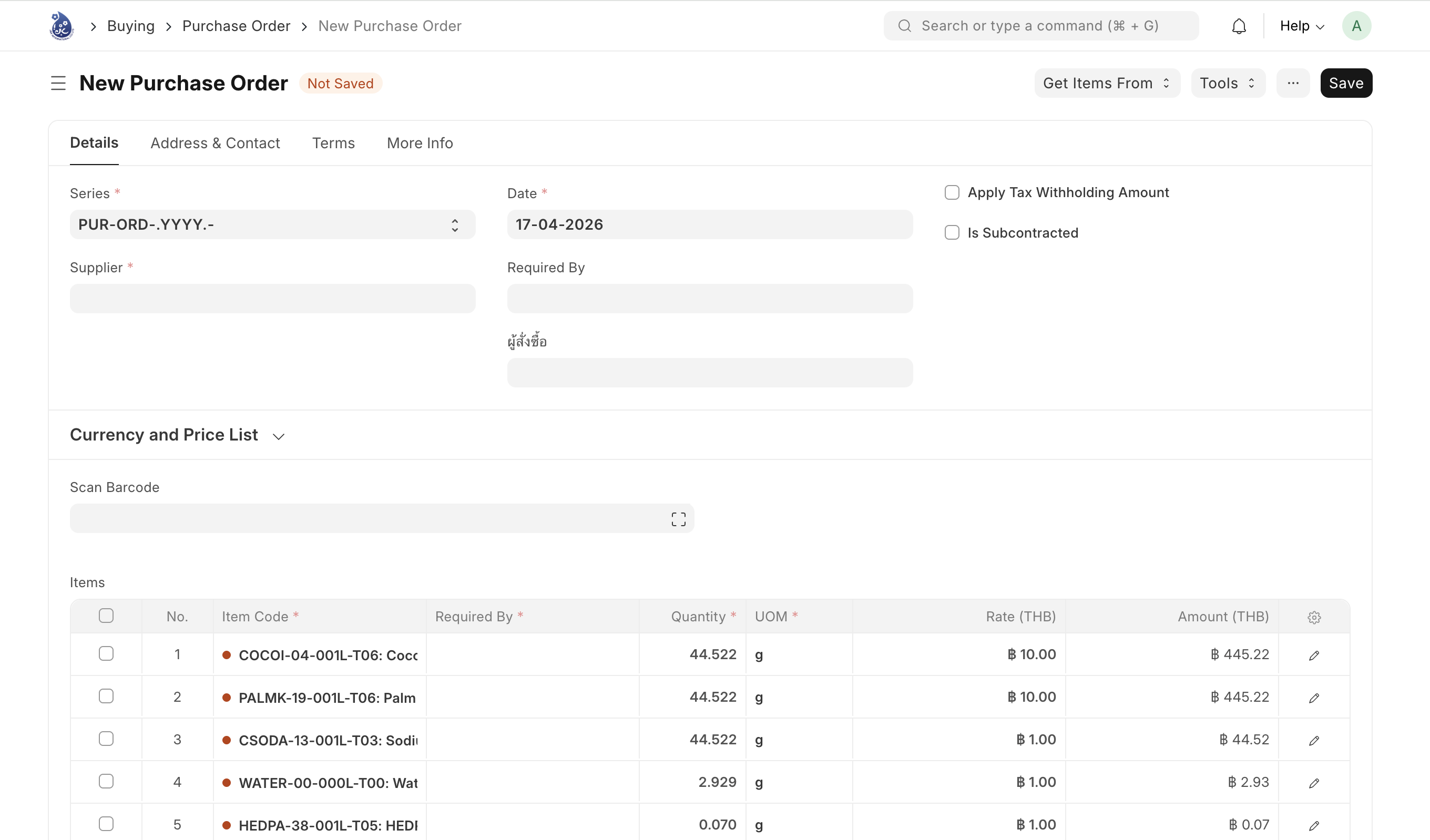
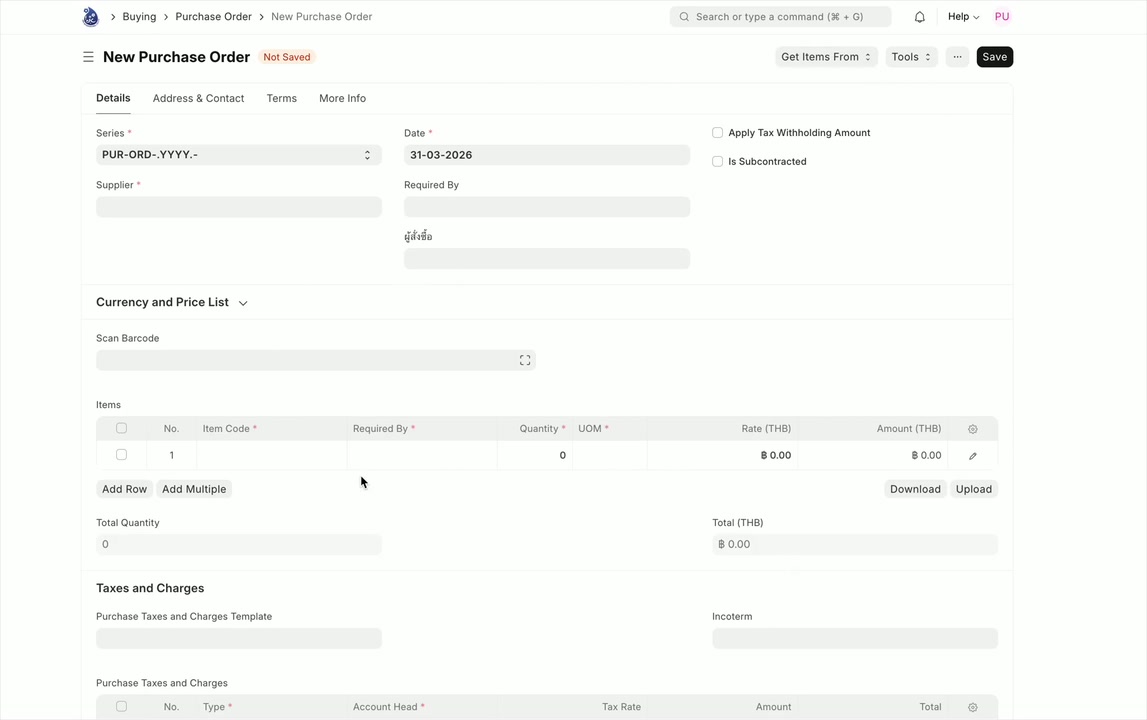
ตรวจสอบรายละเอียดข้อมูลต่างๆ เช่น สินค้า หรือ ภาษีและยอดรวม
บันทึก (Save)
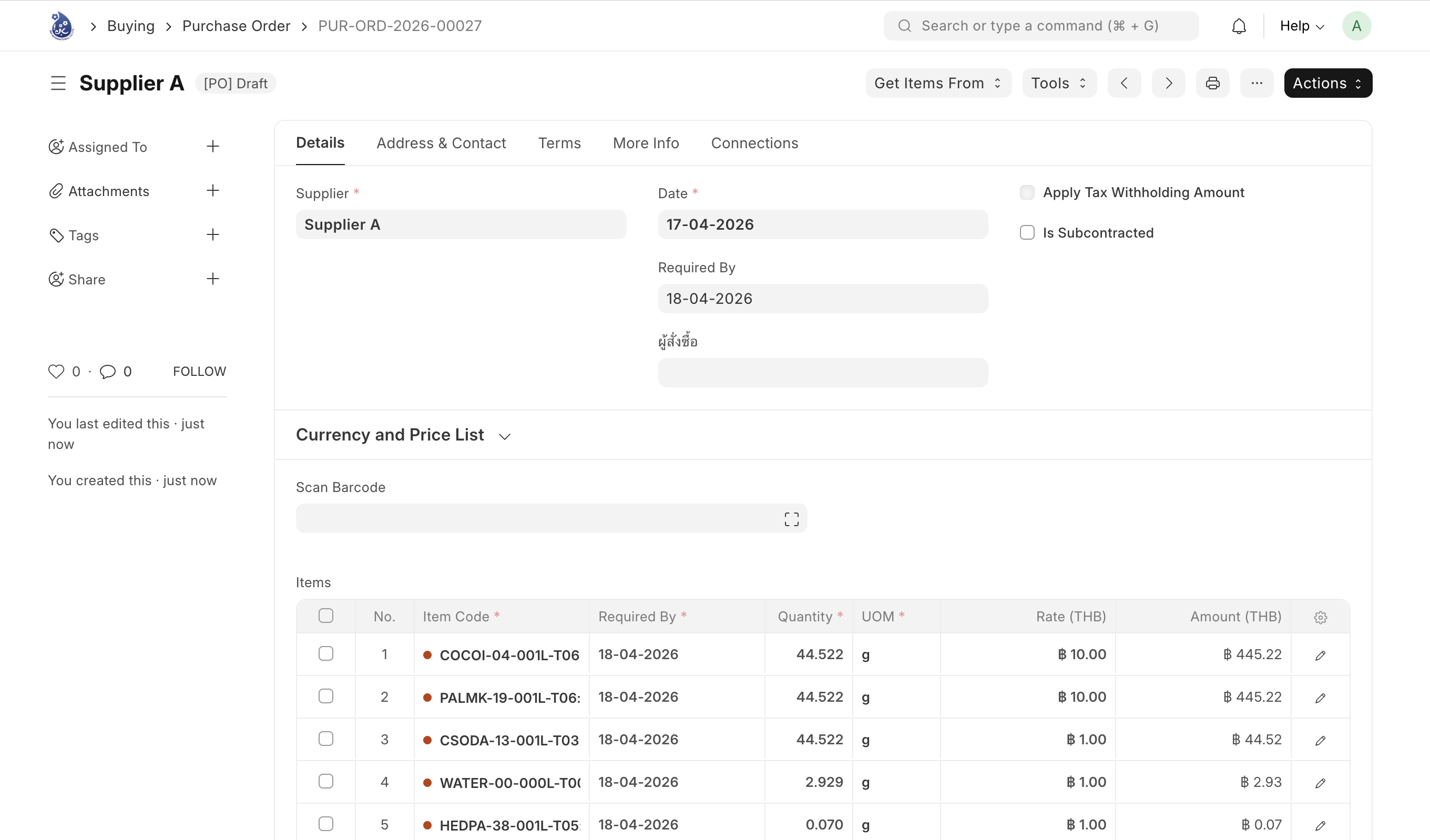
กด Save เพื่อบันทึก PO ระบบจะสร้างเลขที่เอกสาร เช่น PUR-ORD-2026-00008 สถานะจะเปลี่ยนเป็น [PO] Draft
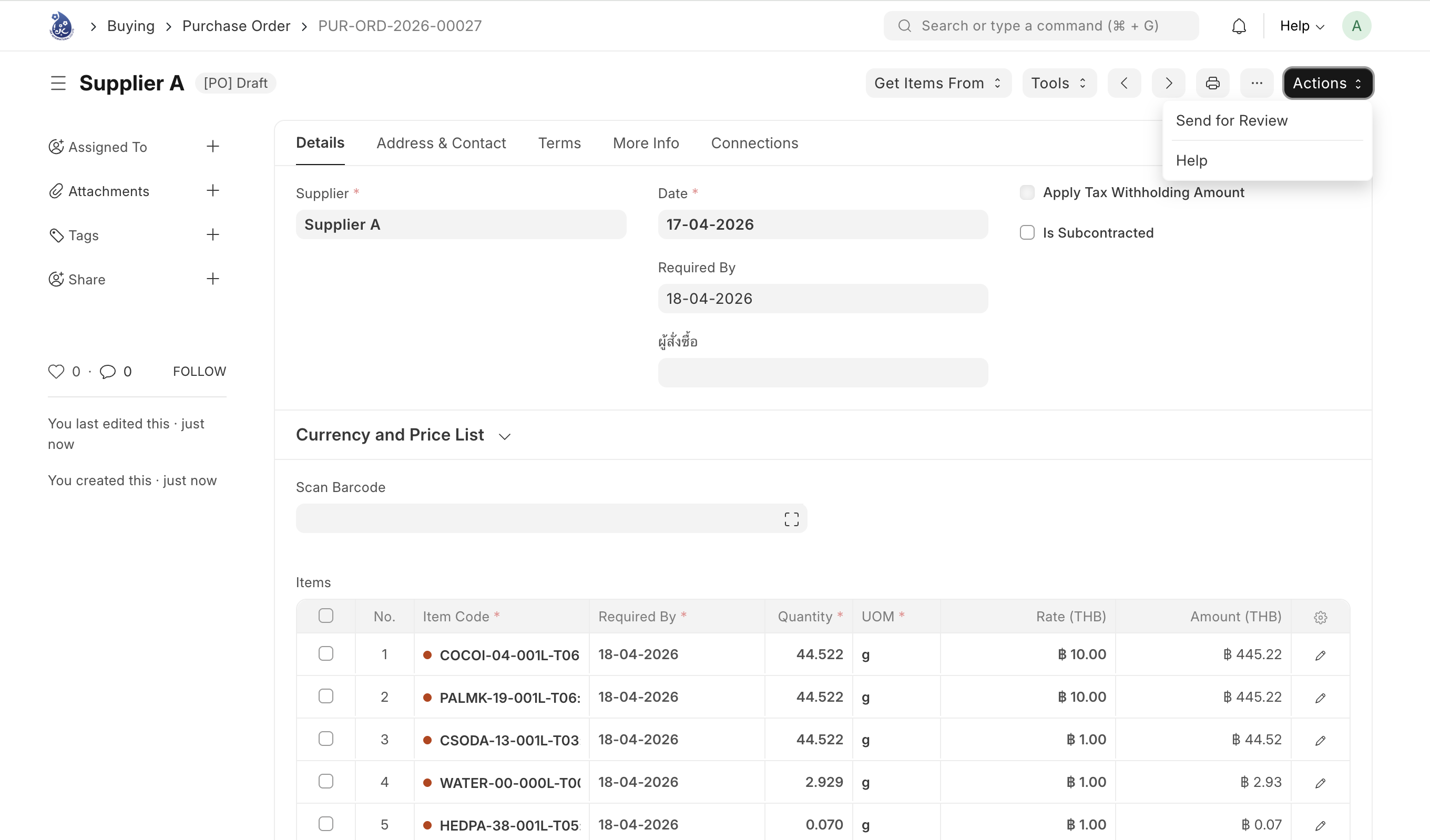
การขออนุมัติรายการซื้อสินค้า
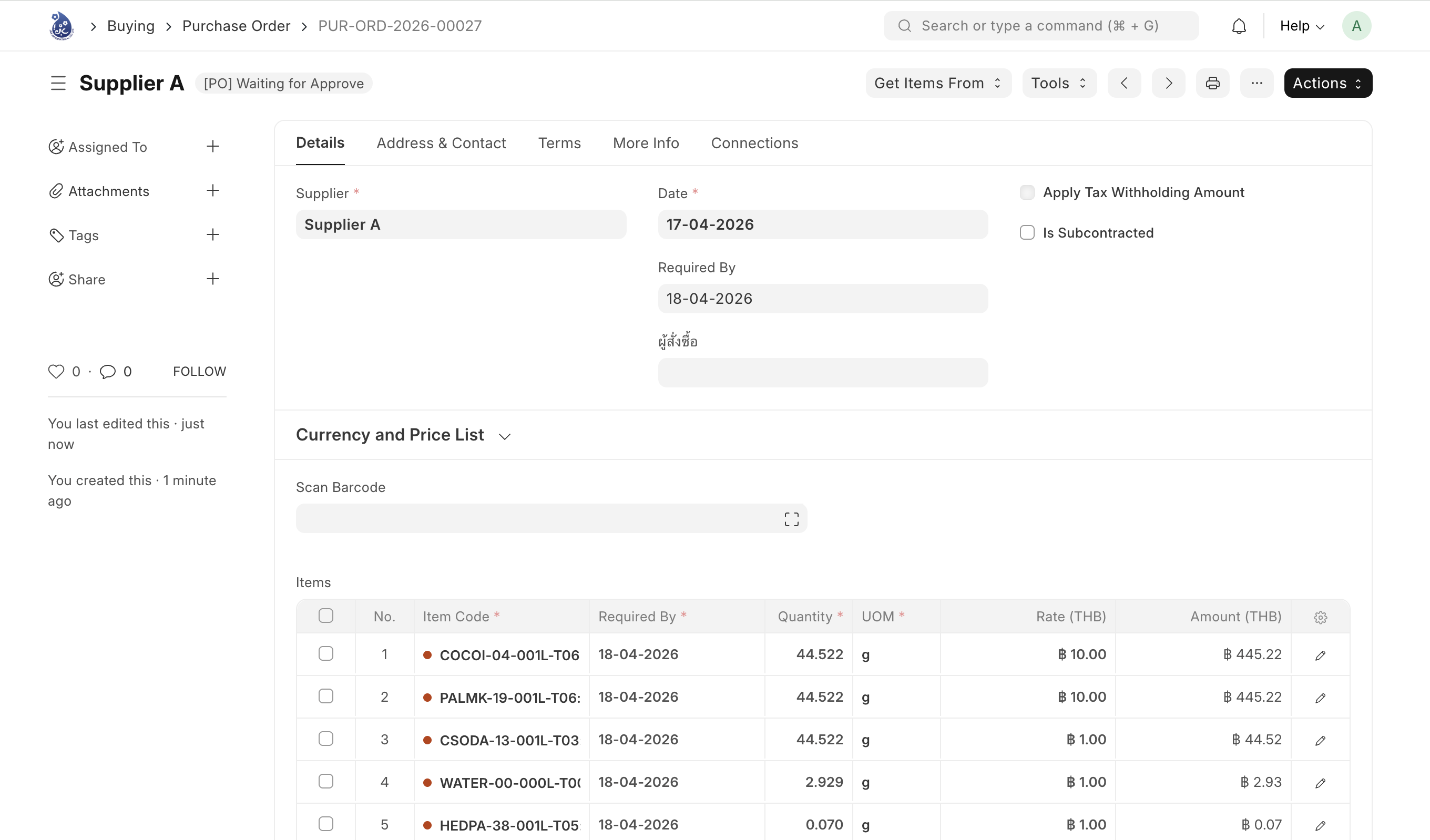
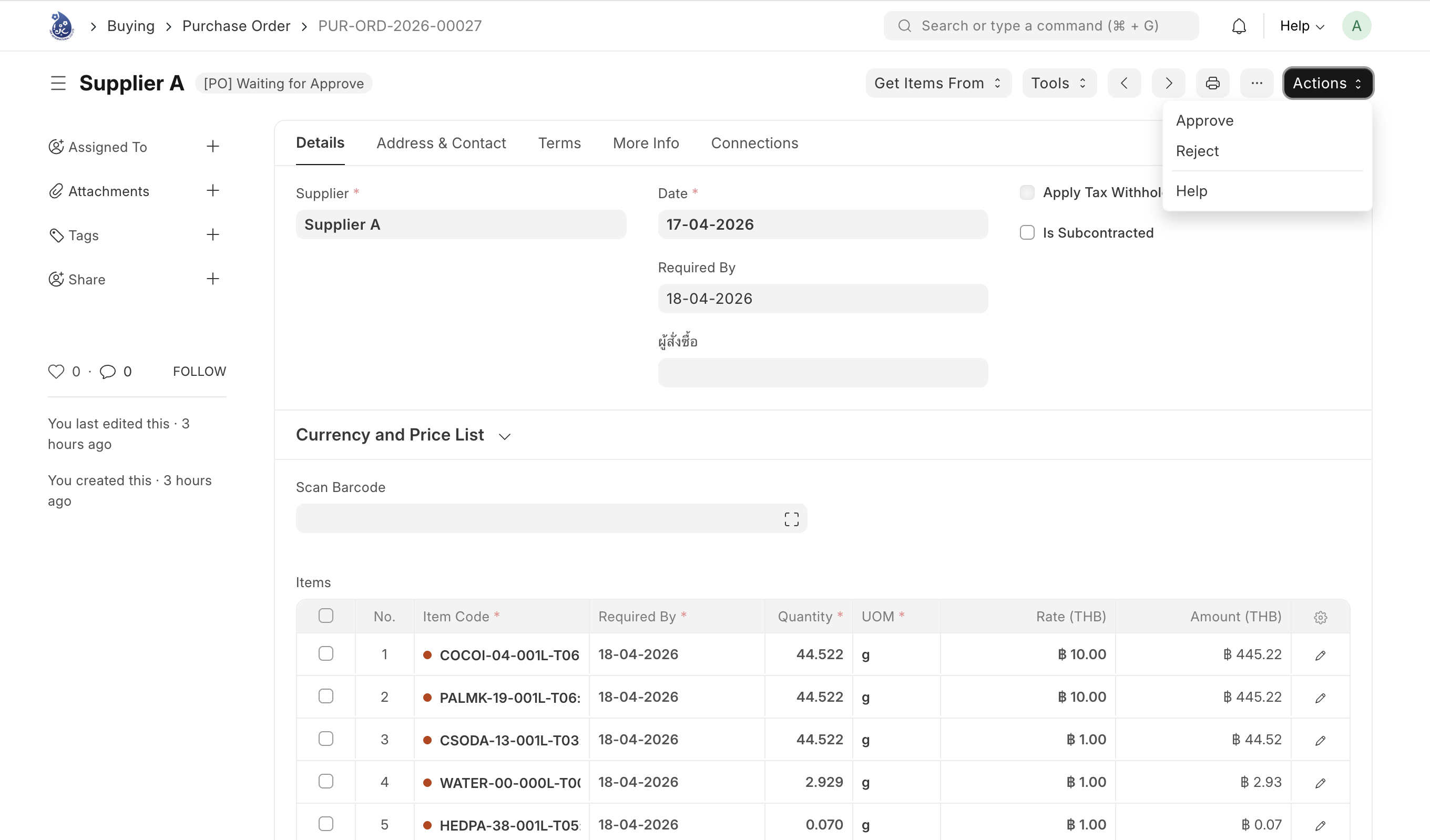
คลิกไปที่ Action และเลือก Send for Review สถานะรายการจะเปลี่ยนเป็น [PO] Waiting for Approve
การอนุมัติ/ปฏิเสธรายการซื้อสินค้า
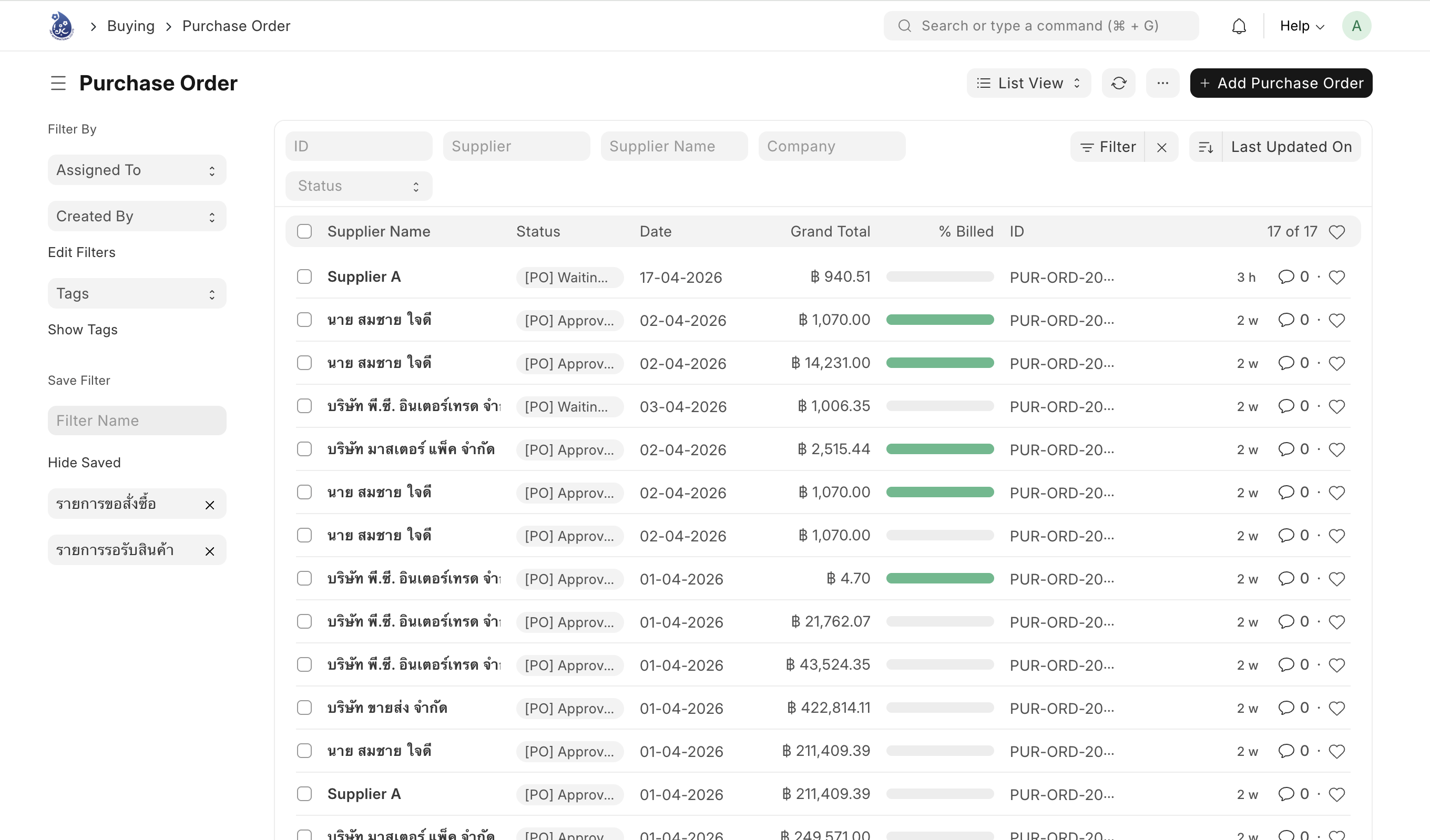
- เข้าไปที่ Buying เลือกรายการ Purchase Order ระบบจะแสดงประวัติการสั่งซื้อสินค้าทั้งหมด โดยรวมทุกสถานะของการสั่งซื้อ เช่น สถานะระหว่างขอสั่งซื้อสินค้า สั่งซื้อสินค้าสำเร็จ
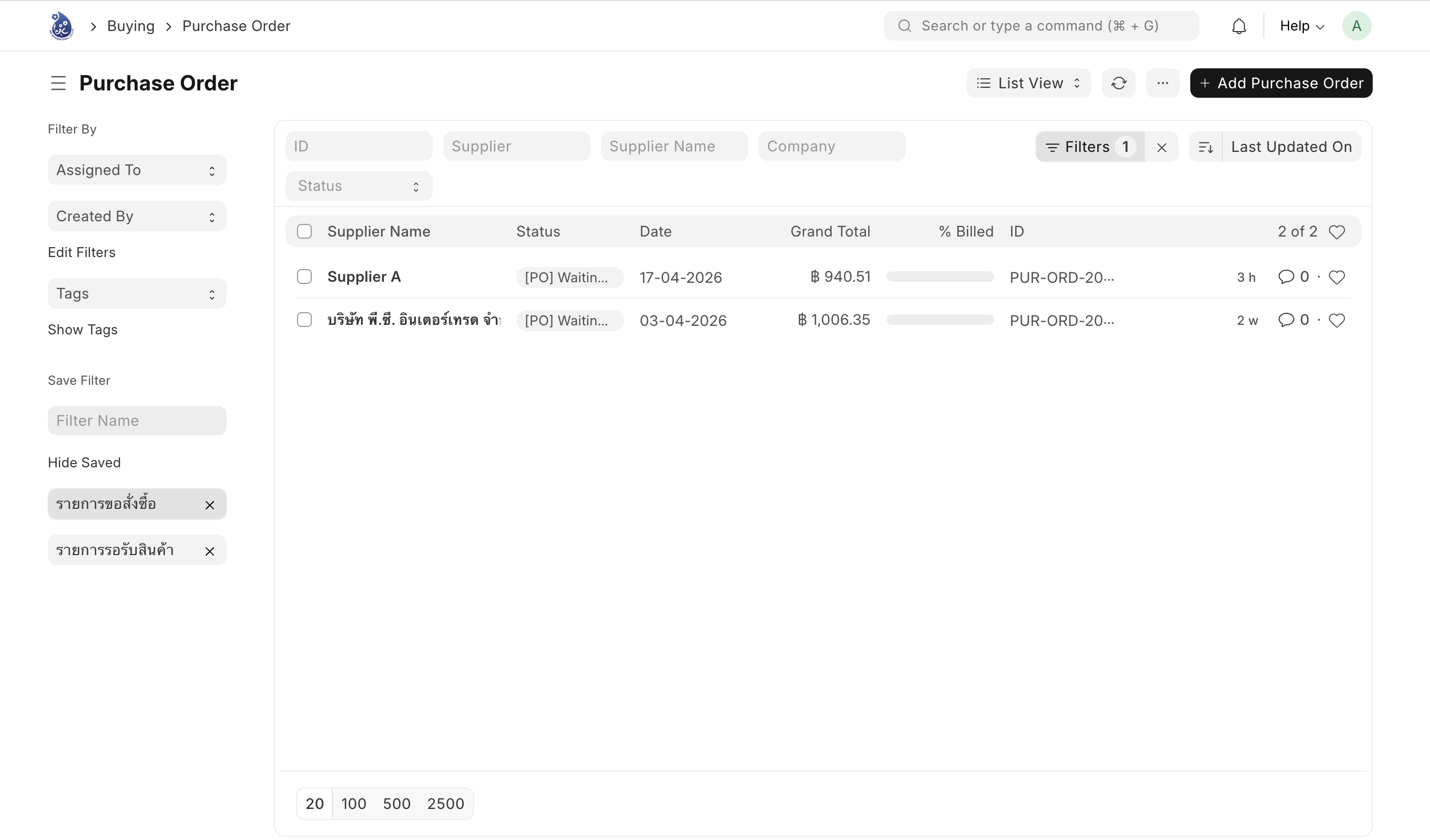
- ทำการคัดกรองโดยคลิกที่ รายการขอสั่งซื้อ ที่อยู่มุมซ้ายล่างคำว่า Hide Saved ระบบจะทำการแสดงรายการที่ถูกขอซื้อมาทั้งหมด และเลือกรายการที่ต้องการอนุมัติ
- คลิก Action และเลือกคำสั่งที่ต้องการ ดังนี้
- Approve - ทำการอนุมัติคำขอสั่งซื้อ สถานะของรายการจะเปลี่ยนเป็น [PO] Approved
- Reject - ทำการปฏิเสธคำขอสั่งซื้อ สถานะของรายการจะเปลี่ยนเป็น [PO] Rejected
หลัง Submit PO แล้ว ปุ่ม Create Deposit Invoice, Update Items และ Create (สีเขียว) จะปรากฏขึ้นสำหรับดำเนินการต่อเนื่อง เช่น สร้าง Purchase Receipt
ใช้ Get Items From เพื่อดึงรายการสินค้าจากหลาย Material Request พร้อมกันใน PO เดียว ประหยัดเวลากรอกซ้ำ