สร้าง Sales Invoice (ใบแจ้งหนี้)
Sales Invoice คือเอกสารแจ้งหนี้ลูกค้า โดยจะต้องอ้างอิงจากรายการ Sales Order (ใบสั่งขาย)
เปิด Sales Order ที่ต้องการออก Sales Invoice
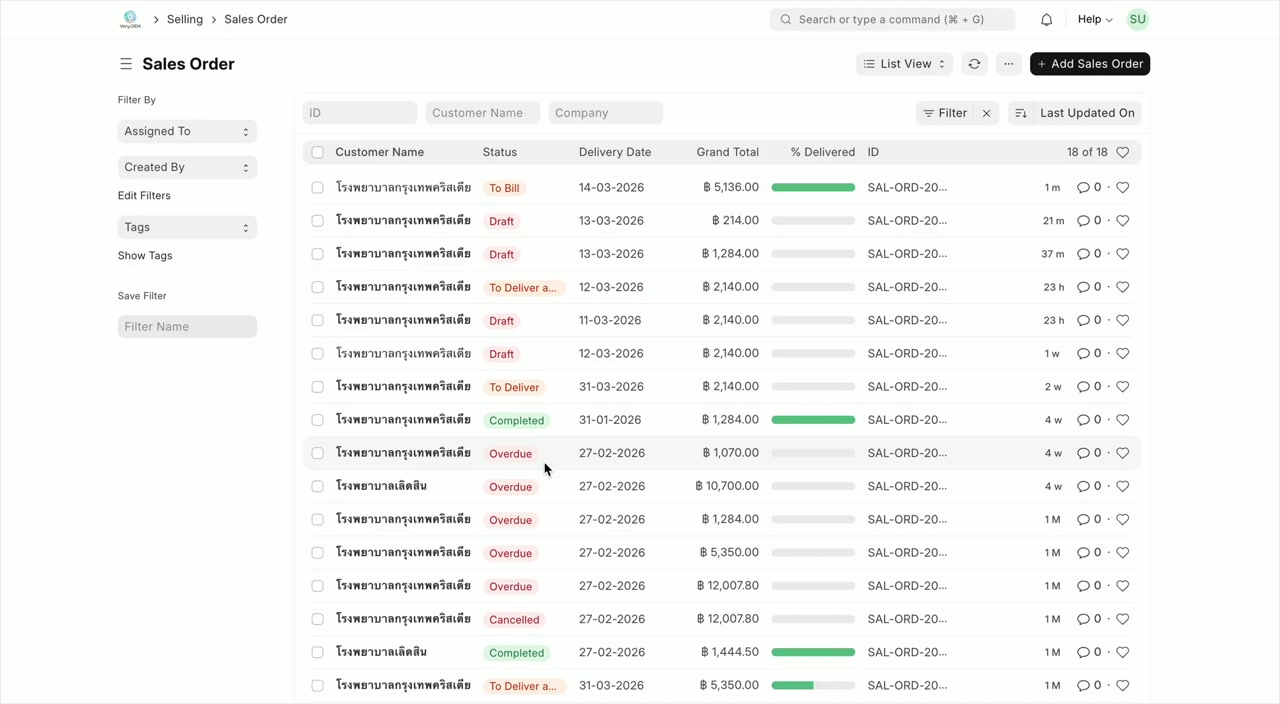
ไปที่ Selling > Sales Order และเลือกรายการ Sales Order ที่มีสถานะ To Deliver and bill หรือ To Bill ซึ่งบ่งบอกถึงการยังไม่ได้ถูกตั้งหนี้ในระบบ
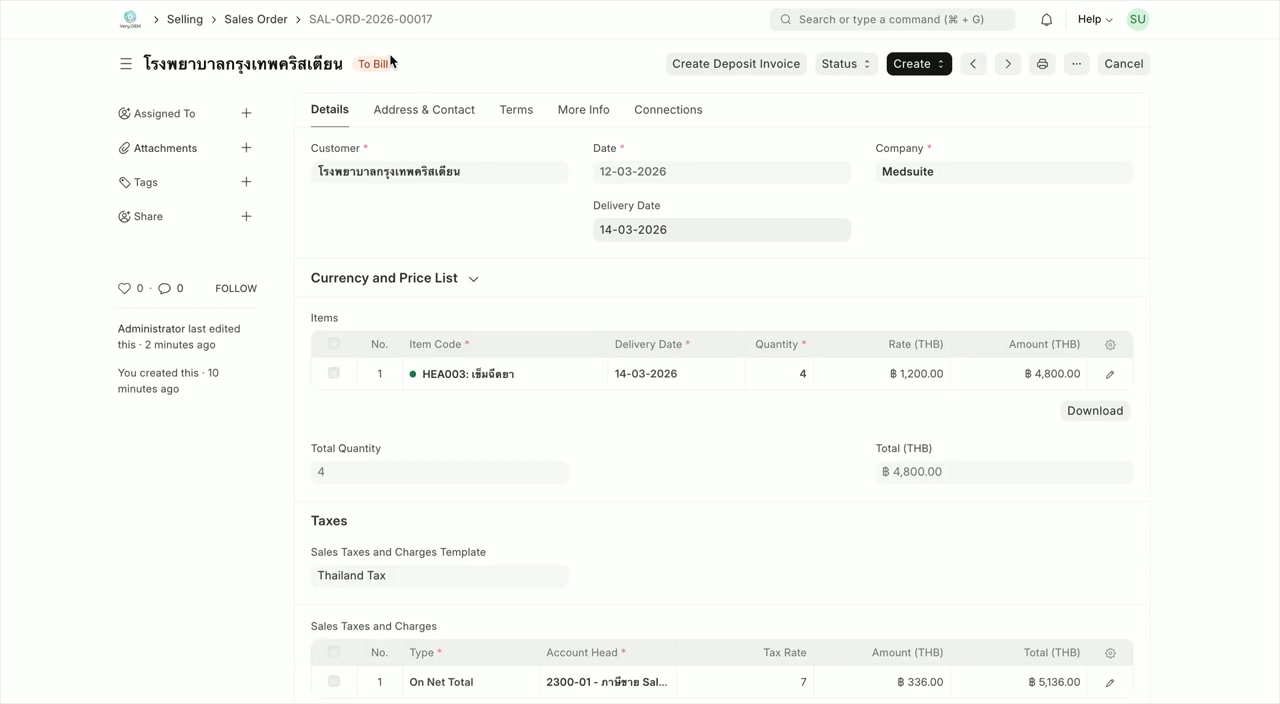
กดปุ่ม Create
บนหน้า Sales Order ให้กดปุ่ม “Create” แล้วเลือก Sales Invoice ระบบจะสร้าง Sales Invoice พร้อมดึงข้อมูลที่ถูกบันทึกไว้ในรายการ Sales Order มาให้อัตโนมัติ เช่น ข้อมูลลูกค้า,สินค้า,ส่วนลด และอื่นๆ
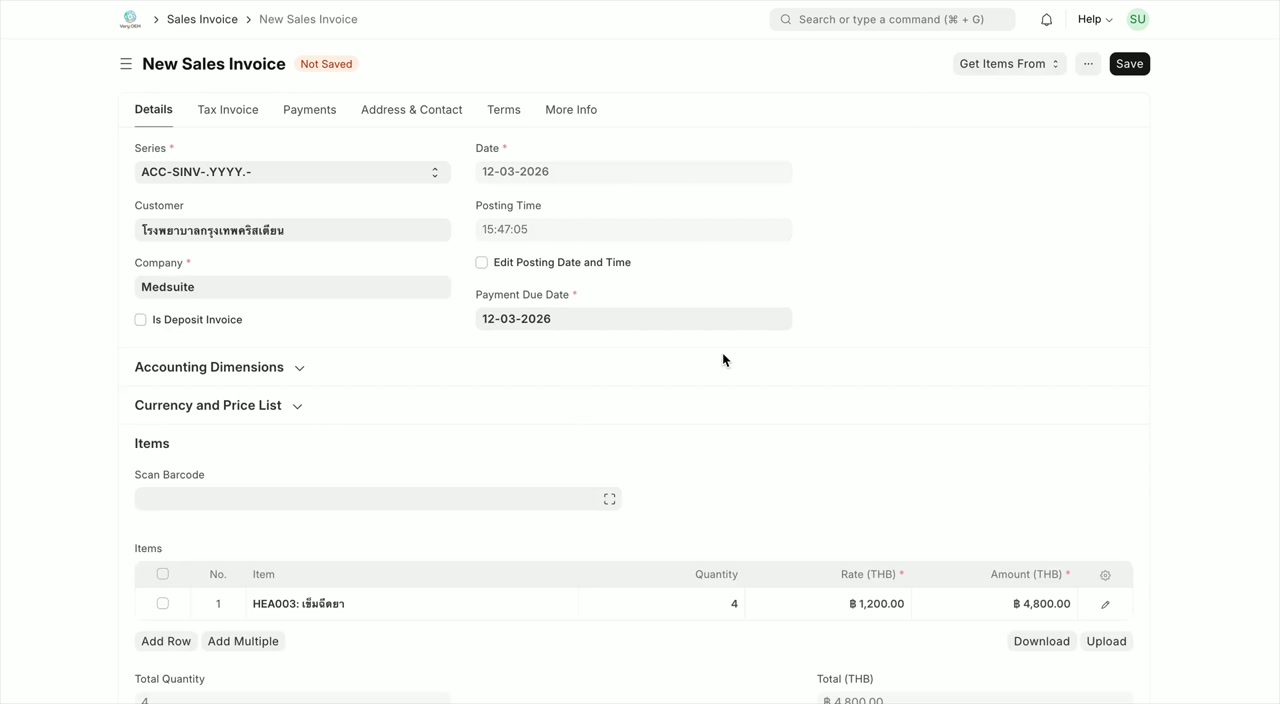
ระบุและตรวจสอบข้อมูลเพิ่มเติม
| ฟิลด์ | ความหมาย |
|---|---|
| Customer | รหัสของลูกค้าที่ถูกแจ้งหนี้ |
| Customer Name | ชื่อของลูกค้าที่ถูกแจ้งหนี้ |
| Customer Tax ID | เลขประจำตัวผู้เสียภาษีอากรของลูกค้า |
| Payment Due Date | วันกำหนดชำระหนี้ |
| Items | รายละเอียดสินค้า ซึ่งจะถูกจัดวางเป็นตาราง โดยประกอบไปด้วยข้อมูล ดังนี้ 1. Item : รหัสและชื่อสินค้า 2. Quantity : จำนวนสินค้าที่ทำการซื้อ 3. Rate : ราคาสินค้าต่อหน่วย 4. Amount : ราคารวมสินค้า |
| Sales Taxes and Charges Template | สำหรับเลือก “แม่แบบภาษีและค่าธรรมเนียม” เพื่อให้ระบบคำนวณภาษีมูลค่าเพิ่ม (VAT) หรือค่าใช้จ่ายอื่นๆ ให้อัตโนมัติ โดยระบบจะตั้งต้นให้เป็นภาษีประเทศไทย 7% (Thailand Tax) |
| Apply Additional Discount On | ใช้ระบุฐานของจำนวนเงินที่จะนำไปคำนวณส่วนลด ซึ่งมี 2 ตัวเลือก ได้แก่ 1. Grand Total (ยอดรวมสุทธิ) 2. Net Total (ยอดรวมก่อนภาษี) |
| Additional Discount Percentage | สำหรับระบุ “เปอร์เซ็นต์ส่วนลดท้ายบิล” เพื่อลดราคาทั้งรายการสั่งขาย (Sales Order) |
| Additional Discount Amount | สำหรับระบุ “จำนวนส่วนลดท้ายบิล” เพื่อลดราคาทั้งรายการสั่งขาย (Sales Order) |
| Customer Address | ชื่อที่อยู่วางบิลของลูกค้าที่ทำการเปิดใบแจ้งหนี้ |
| Address | รายละเอียดที่อยู่วางบิลของลูกค้าที่ทำการเปิดใบแจ้งหนี้ |
| Payment Schedule | แสดง “แผนการรับชำระเงิน” อย่างละเอียดว่า ยอดรวมทั้งหมดของบิลนี้จะต้องถูกแบ่งจ่ายกี่งวด และแต่ละงวดครบกำหนดวันไหน ตารางนี้จะถูกเติมข้อมูลให้โดยอัตโนมัติเมื่อเลือก Payment Terms Template แต่ก็สามารถแก้ไขหรือเพิ่มรายการเองด้วยมือได้เช่นกัน โดยข้อมูลที่จะแสดงมีดังนี้ 1. Payment Term : ชื่อเงื่อนไขการชำระเงิน 2. Description : คำอธิบายเพิ่มเติมของงวดการชำระเงิน 3. Due Date : วันที่ครบกำหนดชำระเงินของงวดนั้น 4. Invoice Portion : สัดส่วน (%) ของยอดเอกสารที่ต้องชำระในงวดนี้ 5. Payment Amount : จำนวนเงินที่ต้องชำระในงวดนั้น |
| Terms and Conditions Details | ระบุข้อมูลเพิ่มเติม |
กรณีมีการชำระค่ามัดจำมาก่อน
จะต้องทำการดึงข้อมูลบันทึกชำระเงินค่ามัดจำมาแสดงในรายการใบแจ้งหนี้ เพื่อให้ระบบทำการหักลบในขั้นตอนการชำระเงิน
- คลิกไปที่ Tab Payment
- คลิกไปที่ Advance Payment
- คลิกไปที่ Get Advances Received ระบบจะทำการดึงบันทึกชำระเงินมัดจำของลูกค้าคนนี้มาแสดง เพื่อทำการหักลบในขั้นตอนการชำระเงิน โดยตารางจะแสดงข้อมูล ดังนี้
| ฟิลด์ | ความหมาย |
|---|---|
| Reference Name | เลขที่เอกสารอ้างอิง (เช่น ACC-PAY-2024-00001) เมื่อกดเลือก ระบบจะไปดึงยอดเงินคงเหลือมาให้ |
| Remarks | หมายเหตุเพิ่มเติมที่ดึงมาจากเอกสารรับเงินมัดจำ หรือจะคีย์เพิ่มเองก็ได้ |
| Advance amount | ยอดเงินมัดจำทั้งหมดที่มีอยู่ในเอกสารอ้างอิงนั้น |
| Difference Posting Date | วันที่ต้องการให้ระบบบันทึกรายการผลต่าง (ถ้ามี) |
บันทึกเป็นสถานะ Draft
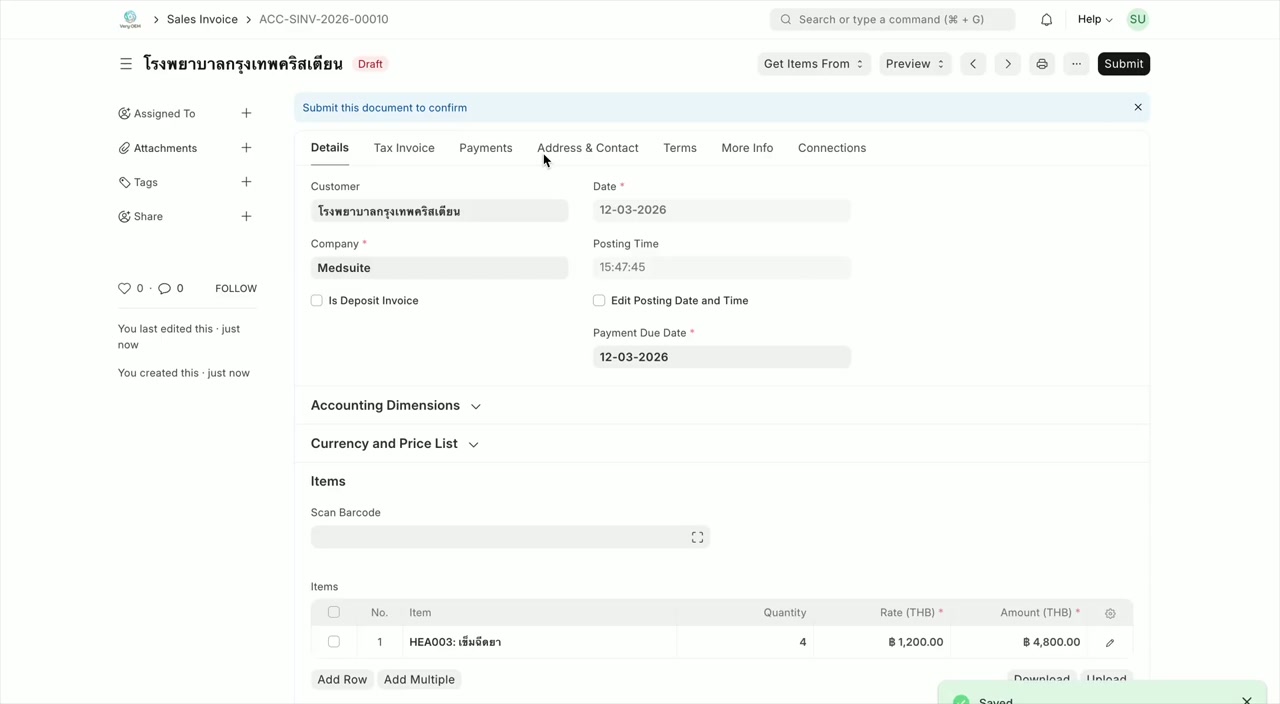
กด “Save” ระบบจะบันทึกและสร้างเลขที่รายการ Sales Invoice อัตโนมัติ (เช่น ACC-SINV-2026-XXXXX) และสถานะจะเปลี่ยนเป็น “Draft” (สถานะนี้ยังสามารถที่จะแก้ไขข้อมูลได้อยู่)
บันทึกเป็นสถานะ Submitted
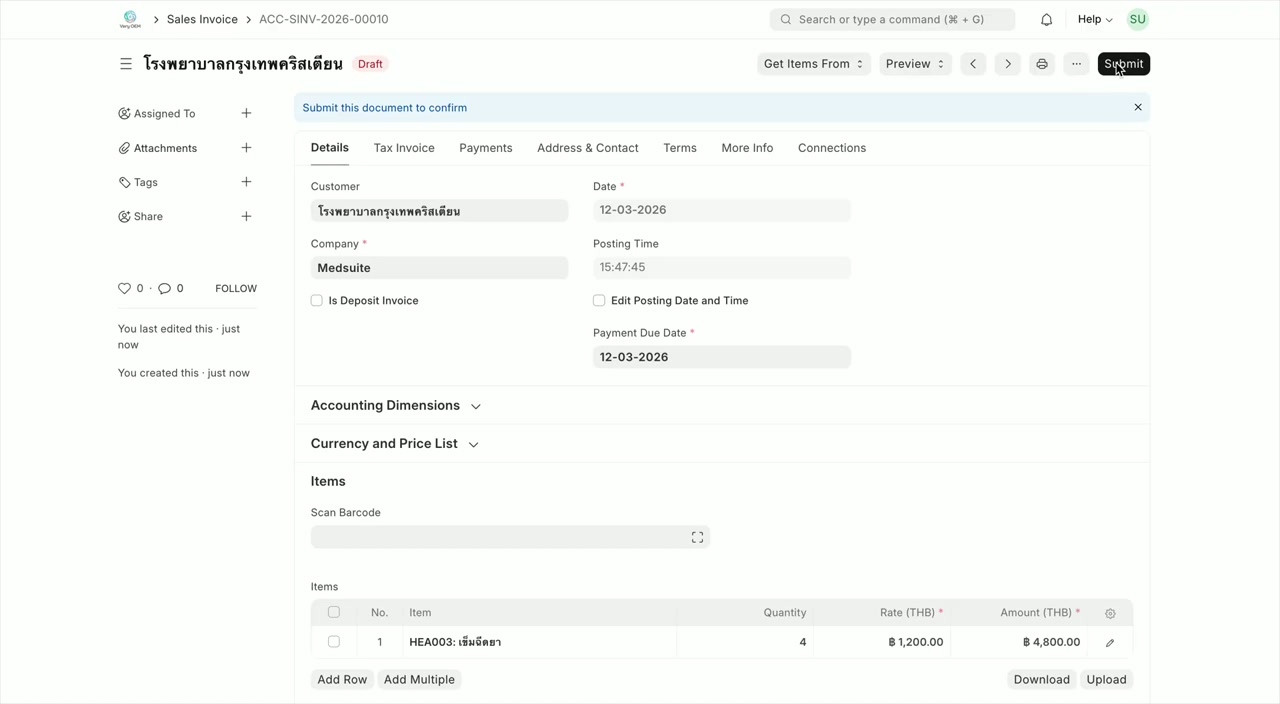
ตรวจสอบข้อมูลครบถ้วนแล้ว กด “Submit” เพื่อยืนยันเอกสาร (โดยเมื่อกดยืนยันจะระบบไม่อนุญาตให้ทำการแก้ไขข้อมูล)
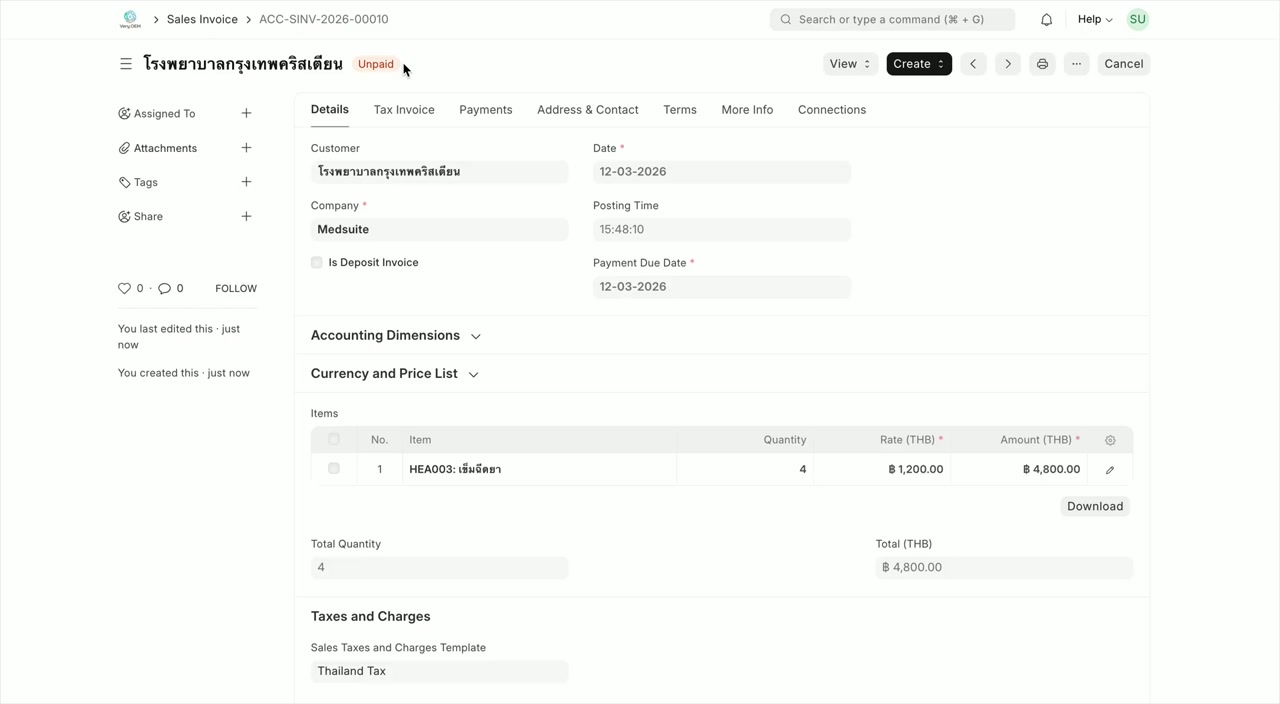
ตรวจสอบสถานะ
สถานะรายการ Sales Order ได้แก่
| สถานะ | ความหมาย |
|---|---|
| Draft | ฉบับร่าง: เอกสารเพิ่งถูกสร้างหรือบันทึกไว้ แต่ยังไม่ได้ตรวจสอบความถูกต้อง ยังไม่มีผลต่อบัญชีแยกประเภท และยังสามารถแก้ไขหรือลบได้ |
| Unpaid | ค้างชำระ: เอกสารได้รับการยืนยันแล้ว แต่ยังไม่มีการบันทึกการชำระเงินเข้ามา หรือยอดเงินที่รับมายังเป็น 0 |
| Paid | ชำระเงินแล้ว: ได้รับการชำระเงินครบถ้วนตามจำนวน และมีการตัดยอดลูกหนี้ (Account Receivable) เรียบร้อยแล้ว |
| Partly Paid | ชำระบางส่วน: มีการบันทึกการรับชำระเงิน (Payment Entry) เข้ามาบ้างแล้ว แต่ยังไม่ครบถ้วนตามยอดรวมในใบแจ้งหนี้ |
| Overdue | เกินกำหนดชำระ: เอกสารอยู่ในสถานะ Unpaid หรือ Partly Paid และ วันที่ปัจจุบันเลยกำหนดชำระ (Due Date) ที่ระบุไว้ในเอกสารแล้ว |
| Canceled | ยกเลิก: เอกสารถูกยกเลิกหลังจากที่เคย Submit ไปแล้ว ระบบจะสร้างรายการบัญชีล้างยอด (Reverse Entry) ให้โดยอัตโนมัติ |
การคัดกรองข้อมูลเพื่อดูรายละเอียดเฉพาะ
โดยการคัดกรองสามารถคัดกรองได้ 3 รูปแบบ ดังนี้
- การคัดกรองผ่านข้อมูลพื้นฐาน : เป็นการคัดกรองผ่านแถบด้านบนหน้าตาราง โดยผู้ใช้สามารถระบุหรือพิมพ์ข้อมูลที่ต้องการค้นหาลงในฟิลด์หลักได้ทันที (เช่น ID, ชื่อลูกค้า หรือบริษัท) เพื่อกรองข้อมูลแบบรวดเร็ว
- การคัดกรองผ่านข้อมูลที่ถูกบันทึกไว้ให้ : แสดงผลอยู่ทางแถบด้านซ้ายมือ ผู้ใช้สามารถเลือกใช้งานการตั้งค่าการกรองที่ระบบมีให้ หรือที่เคยบันทึกไว้ (เช่น “รายการใบแจ้งหนี้ที่ถูกยกเลิก”) เพียงแค่คลิกที่ชื่อรายการนั้นๆ ระบบจะแสดงผลตามเงื่อนไขทันที
- การคัดกรองผ่านข้อมูลอื่นๆในระบบ : คลิกปุ่ม “Filters” บริเวณมุมบนขวา เพื่อเพิ่มเงื่อนไขใหม่ โดยเลือกชื่อฟิลด์ที่ต้องการคัดกรองในช่องด้านซ้าย และระบุค่าข้อมูลที่สัมพันธ์กันในช่องด้านขวา เพื่อการค้นหาที่ละเอียดเจาะจงมากขึ้น
การสั่งพิมพ์ใบแจ้งหนี้
การสั่งพิมพ์ใบแจ้งหนี้มี 2 วิธี ดังนี้
-
การสั่งพิมพ์ใบแจ้งหนี้ (Sales Invoice) โดยใช้ Icon
- การคลิก Icon เครื่องพิมพ์เอกสาร บริเวณด้านมุมล่างของหน้าใบสั่งขาย
- หน้าจอจะแสดงภาพตัวอย่างของเอกสารก่อนพิมพ์
- คลิก Print บริเวณด้านมุมบนขวาบนของหน้าตัวอย่างเอกสารก่อนพิมพ์ เพื่อยืนยันการสั่งพิมพ์
-
การสั่งพิมพ์ใบแจ้งหนี้ (Sales Invoice) โดยใช้ปุ่ม Menu
- คลิก Menu บริเวณด้านมุมล่างของหน้าใบสั่งขาย
- คลิก Print
- หน้าจอจะแสดงภาพตัวอย่างของเอกสารก่อนพิมพ์
- คลิก Print บริเวณด้านมุมบนขวาบนของหน้าตัวอย่างเอกสารก่อนพิมพ์ เพื่อยืนยันการสั่งพิมพ์