การเบิกวัตถุดิบเข้าไลน์ผลิต (Material Transfer for Manufacture)
Material Transfer for Manufacture คือการสร้าง Stock Entry ประเภท Material Transfer for Manufacture เพื่อย้ายวัตถุดิบจากคลัง Stores ไปยังคลัง Work In Progress (In Progress Warehouse) ให้ฝ่ายผลิตนำไปใช้ในกระบวนการผลิต สามารถสร้างได้จาก Work Order โดยตรงผ่านปุ่ม Start หรือป้อน Qty ที่ต้องการโอน
ฟิลด์สำคัญ (Key Fields)
| ฟิลด์ | คำอธิบาย |
|---|---|
| Stock Entry Type | เลือก Material Transfer for Manufacture จาก dropdown |
| Company | บริษัทที่เป็นเจ้าของเอกสาร (เช่น Medsuite) |
| Work Order | อ้างอิง Work Order ที่ต้องการวัตถุดิบ |
| Posting Date | วันที่เบิกวัตถุดิบ |
| Posting Time | เวลาที่เบิก |
| Edit Posting Date and Time | ติ๊กเพื่อแก้ไขวันที่และเวลา |
| Inspection Required | ติ๊กถ้าต้องการ Quality Inspection ก่อนรับวัตถุดิบ |
| BOM Info | ข้อมูล BOM ที่อ้างอิง (ขยายดูได้) |
| Default Warehouse | ตั้งค่า Warehouse เริ่มต้น (ขยายดูได้) |
| Scan Barcode | สแกนบาร์โค้ดเพื่อเพิ่มรายการวัตถุดิบ |
| No. | ลำดับรายการ |
| Source Warehouse | คลังต้นทาง — วัตถุดิบออกจากที่นี่ (เช่น Stores - M) |
| Target Warehouse | คลังปลายทาง — วัตถุดิบเข้าที่นี่ (เช่น In Progress Warehouse - M) |
| Item Code | รหัสวัตถุดิบ |
| Qty | จำนวนที่เบิก |
| Basic Rate (as per Stock UOM) | ราคาต่อหน่วยตาม Stock UOM |
| Total Outgoing Value (Consumption) | มูลค่ารวมที่ออกจากคลังต้นทาง |
| Total Incoming Value (Receipt) | มูลค่ารวมที่เข้าคลังปลายทาง |
สถานะเอกสาร (Document Status)
| สถานะ | ความหมาย |
|---|---|
| Not Saved | กำลังสร้าง ยังไม่บันทึก |
| Draft | บันทึกแล้ว รอ Submit |
| Submitted | Submit แล้ว วัตถุดิบย้ายจาก Stores ไป In Progress Warehouse แล้ว |
| Cancelled | ยกเลิก วัตถุดิบคืนกลับ |
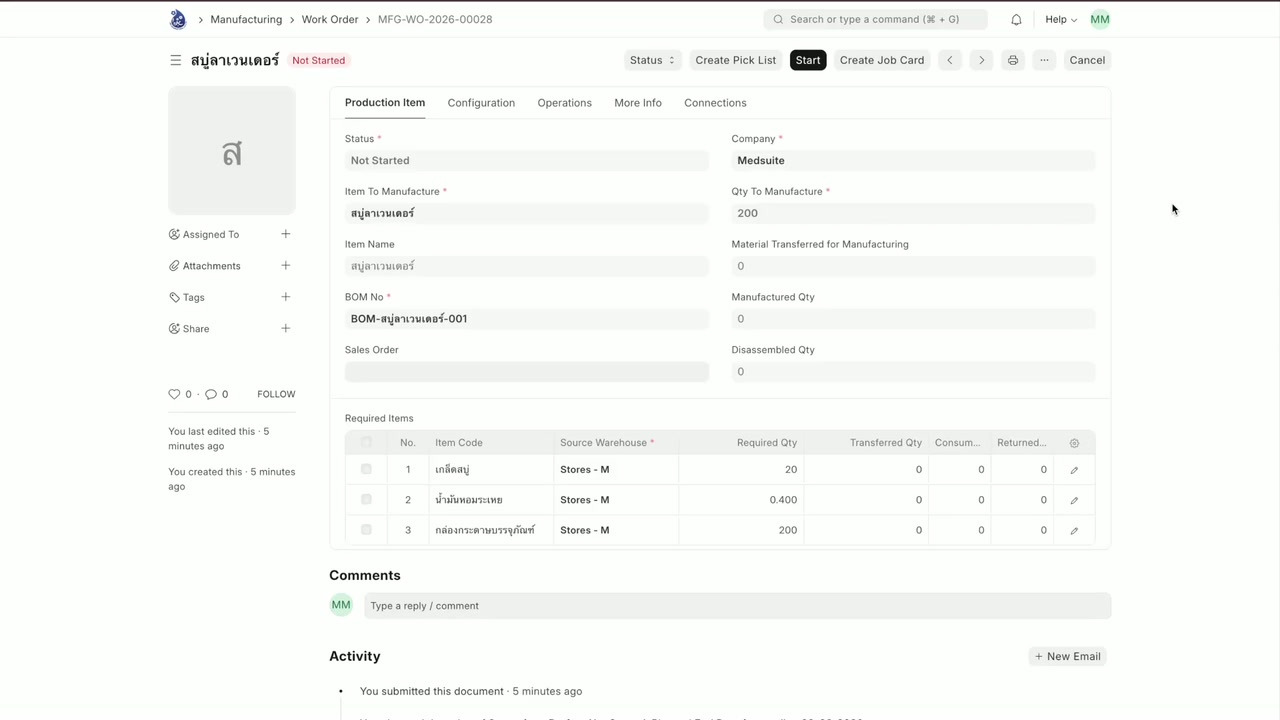
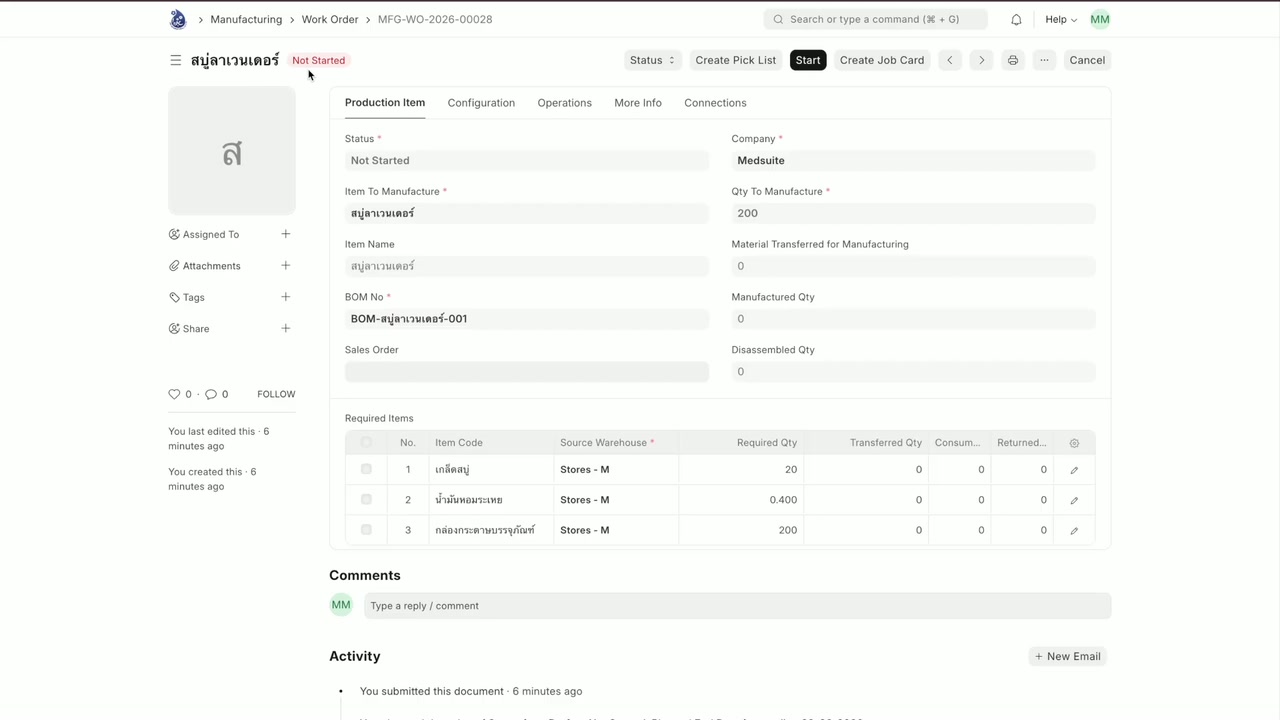
กด Start จาก Work Order เพื่อเปิด Dialog โอนวัตถุดิบ
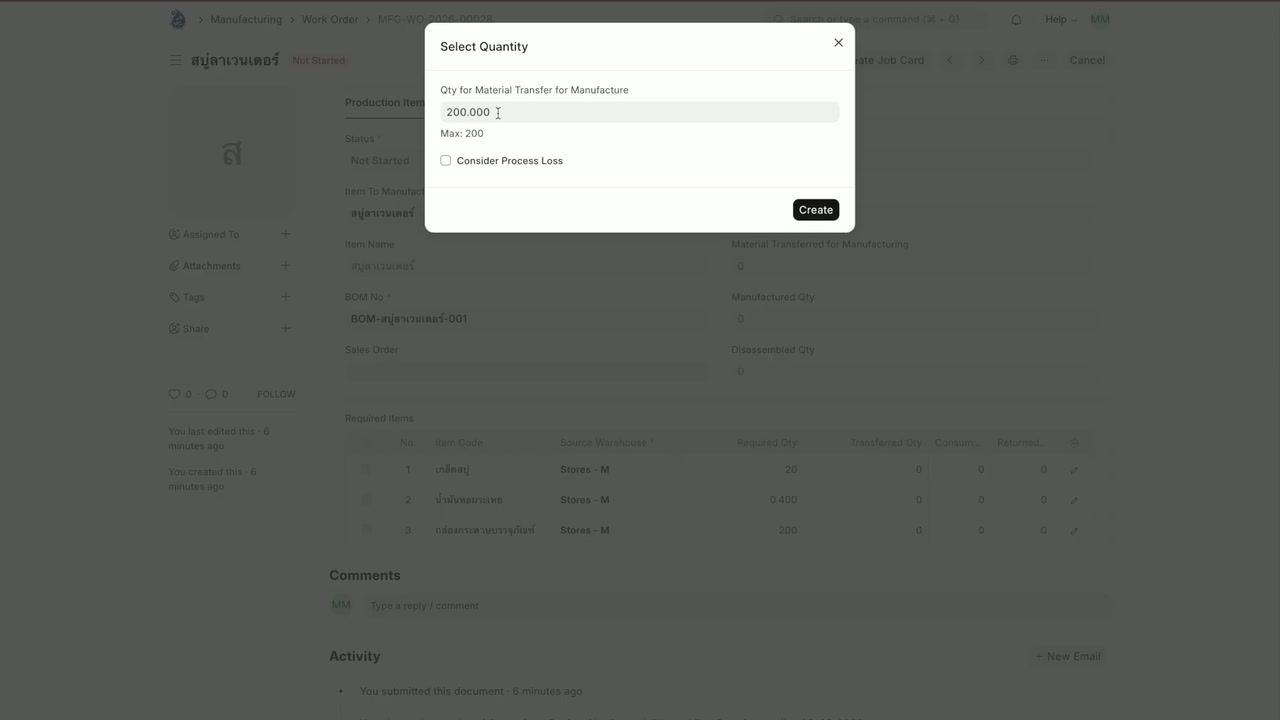
เปิด Work Order ที่มีสถานะ Not Started กด “Start” ที่ด้านบนขวา — ระบบจะเปิด dialog “Select Quantity” กรอก Qty for Material Transfer for Manufacture (ค่า Max แสดงไว้ใต้ช่อง) ติ๊ก Consider Process Loss ถ้าต้องการรวม Process Loss กด “Create” เพื่อสร้าง Stock Entry อัตโนมัติ
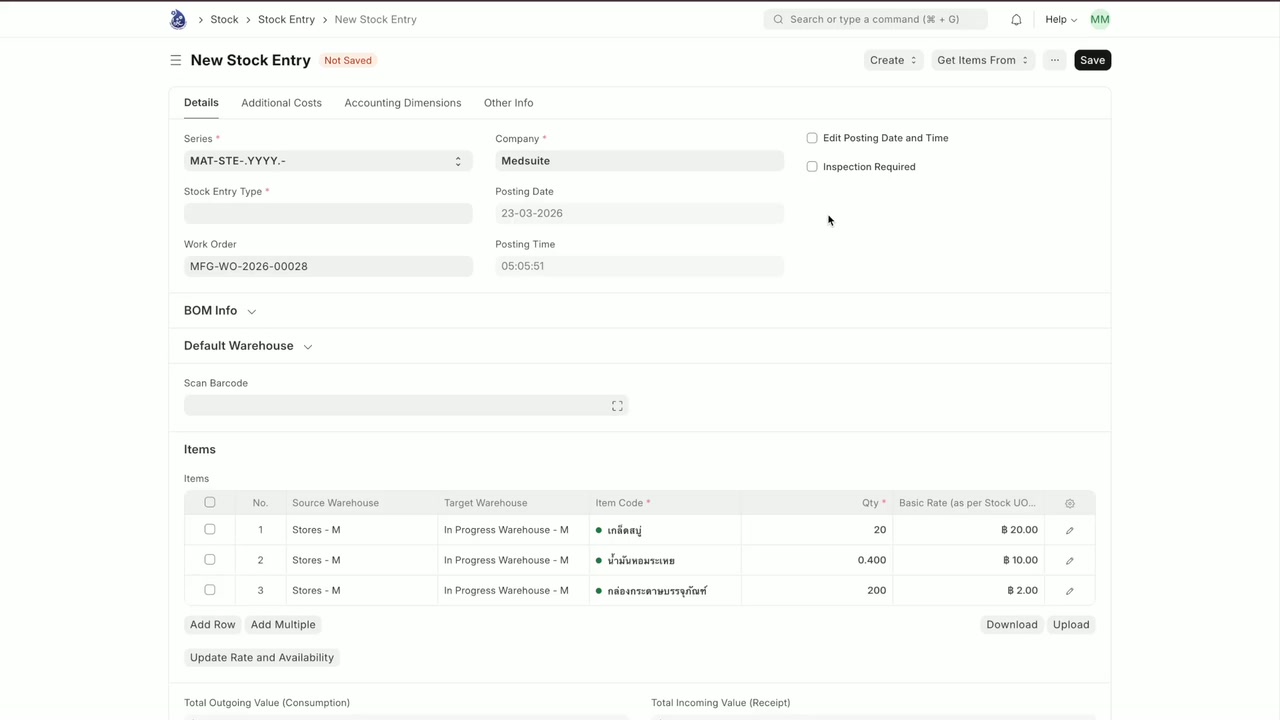
ระบบสร้าง Stock Entry ใหม่อัตโนมัติ
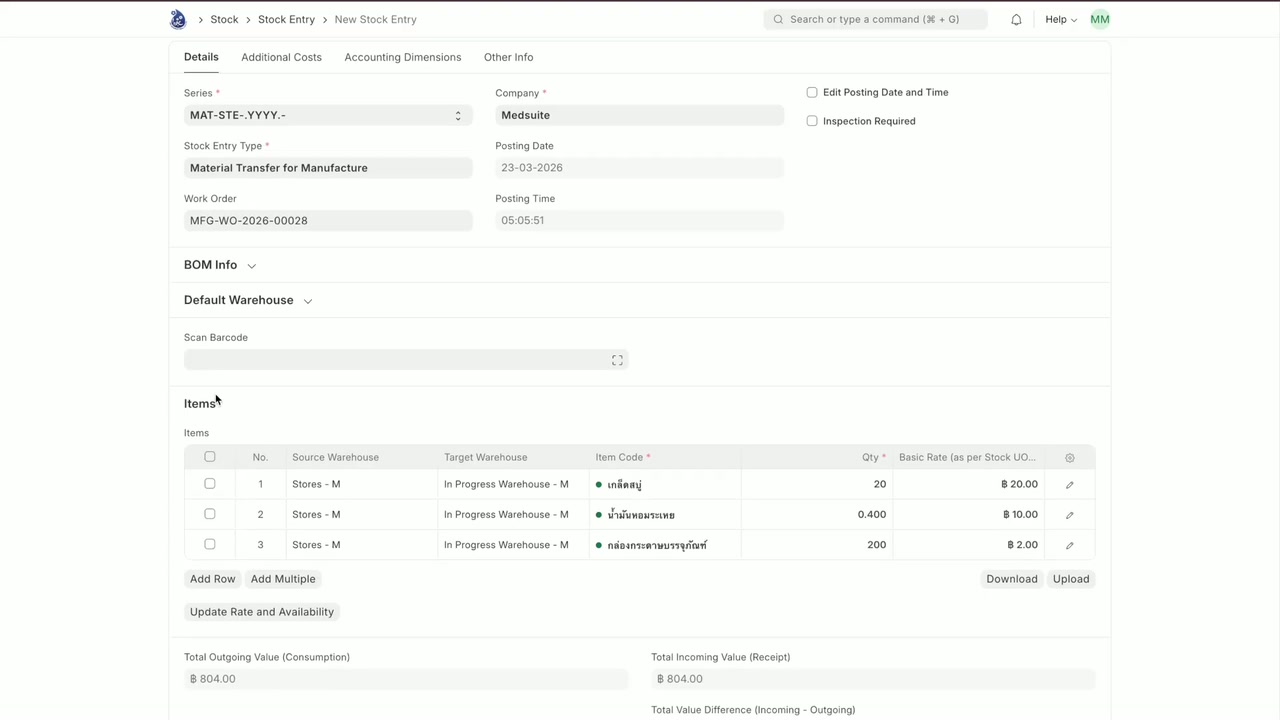
ระบบจะเปิดหน้า New Stock Entry (Status: Not Saved) ฟิลด์ Work Order จะถูกกรอกอัตโนมัติจาก Work Order ที่กด Start รายการวัตถุดิบใน Items Table จะถูกดึงมาจาก BOM พร้อมกำหนด:
- Source Warehouse: Stores - M
- Target Warehouse: In Progress Warehouse - M
- Qty ตามสัดส่วนที่ระบุ
ตรวจสอบ Stock Entry Type
ในฟิลด์ Stock Entry Type * ตรวจสอบให้แน่ใจว่าเลือก “Material Transfer for Manufacture” ถ้ายังไม่ได้เลือก ให้คลิก dropdown และเลือก:
- Manufacture — บันทึกผลิตเสร็จ
- Material Issue — เบิกวัสดุ
- Material Receipt — รับวัสดุ
- Material Transfer — โอนระหว่างคลัง
- Material Transfer for Manufacture — โอนวัตถุดิบเข้าไลน์ผลิต ✓
- Repack — บรรจุใหม่
ตรวจสอบรายการวัตถุดิบและมูลค่า
ตรวจสอบรายการวัตถุดิบในตาราง Items:
- Source Warehouse → Stores - M
- Target Warehouse → In Progress Warehouse - M
- Qty ของแต่ละรายการ
- Basic Rate (as per Stock UOM) — ราคาต่อหน่วย
ด้านล่างตารางจะแสดง:
- Total Outgoing Value (Consumption) — มูลค่ารวมที่ออก
- Total Incoming Value (Receipt) — มูลค่ารวมที่เข้า
Save เพื่อบันทึก Draft
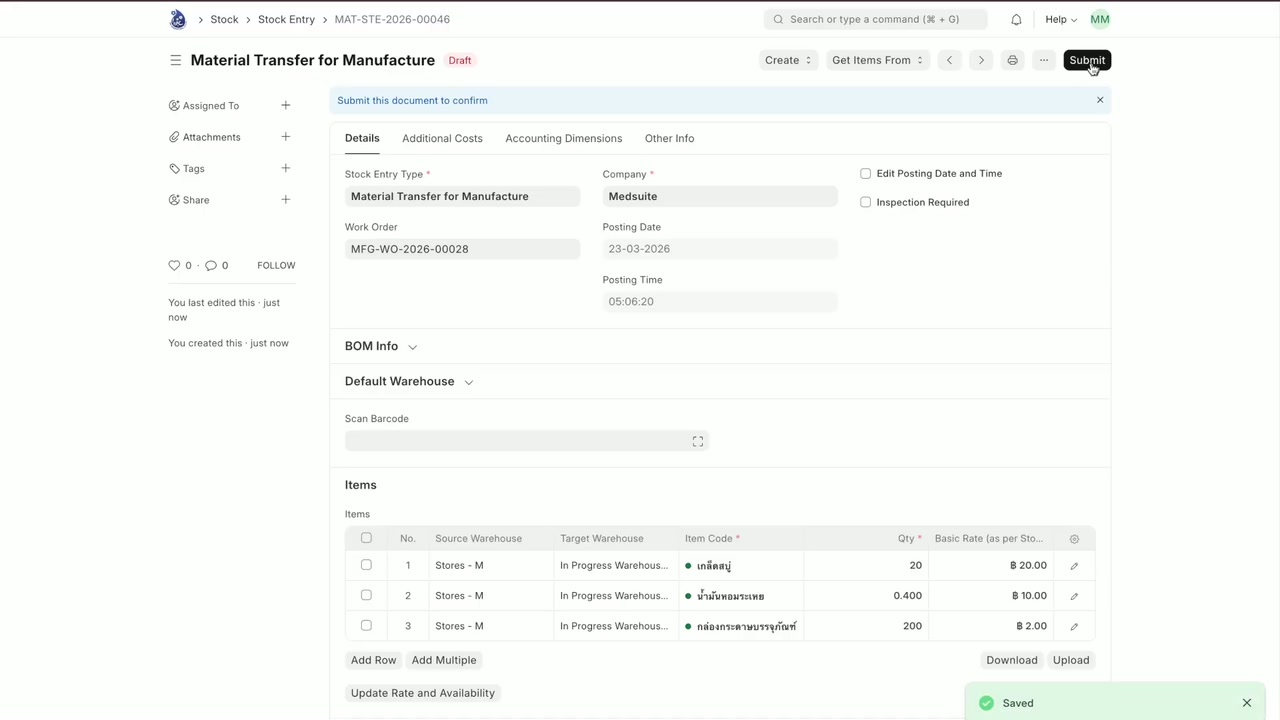
กด “Save” — ระบบสร้างเอกสาร ID เช่น MAT-STE-2026-00049 ชื่อหน้าจะเปลี่ยนเป็น “Material Transfer for Manufacture” และ Status เป็น Draft แถบสีน้ำเงินด้านบนจะแสดง “Submit this document to confirm” ปุ่มด้านบนขวาจะเปลี่ยนเป็น Submit
Submit เพื่อโอนวัตถุดิบ
ตรวจสอบข้อมูลทั้งหมดแล้วกด “Submit” Stock ของวัตถุดิบใน Stores - M จะลดลง In Progress Warehouse - M จะได้รับวัตถุดิบเพิ่มขึ้น Work Order จะแสดงว่าวัตถุดิบถูกโอนแล้ว (Material Transferred for Manufacturing อัปเดต)
หลัง Submit แล้ว Work Order จะแสดงค่า Material Transferred for Manufacturing เท่ากับ Qty ที่โอน และสถานะของ Work Order จะเปลี่ยนเป็น In Process
ต้องมีวัตถุดิบพอใน Source Warehouse (Stores - M) ก่อน Submit ถ้า Stock ไม่พอจะเกิด Error ระบบจะไม่ยอมให้ Submit