บันทึกเวลาการทำงาน (Time Tracking in Job Card)
การบันทึกเวลาใน Job Card ช่วยให้ฝ่ายผลิตติดตามเวลาจริงที่ใช้ในการผลิตแต่ละขั้นตอน โดยระบบจะบันทึก Scheduled Time (ตามแผน BOM) และ Actual Time (เวลาจริง) พร้อมทั้งคำนวณต้นทุนค่าแรงได้อัตโนมัติ
ฟิลด์สำคัญ (Key Fields)
| ฟิลด์ | คำอธิบาย |
|---|---|
| Work Order | Work Order ที่ Job Card นี้อ้างอิง |
| BOM No | สูตรการผลิตที่ใช้ |
| Production Item | สินค้าที่กำลังผลิต |
| Qty To Manufacture | จำนวนทั้งหมดที่ต้องผลิต |
| Employee | รหัสพนักงานที่ทำงาน (เช่น HR-EMP-00002) |
| Total Completed Qty | จำนวนรวมที่ผลิตเสร็จแล้ว |
| Expected Start Date | วันที่/เวลาเริ่มตามแผน (ใน Scheduled Time) |
| Expected End Date | วันที่/เวลาสิ้นสุดตามแผน |
| Expected Time Required (In Mins) | เวลาที่วางแผนไว้ (นาที) ดึงมาจาก BOM Operations |
| From Time (Scheduled Time Logs) | เวลาเริ่มตามแผนในตาราง Scheduled Time |
| To Time (Scheduled Time Logs) | เวลาสิ้นสุดตามแผน |
| Time (In Mins) (Scheduled Time Logs) | ระยะเวลาตามแผน (นาที) |
| Employee (Time Logs) | พนักงานที่ทำงานจริงในแต่ละ session |
| From Time (Time Logs) | เวลาเริ่มทำงานจริง |
| To Time (Time Logs) | เวลาสิ้นสุดจริง |
| Time in Mins (Time Logs) | ระยะเวลาจริง (คำนวณอัตโนมัติ) |
| Completed Qty (Time Logs) | จำนวนที่ผลิตได้จริงใน session นี้ |
ดู Work Order และตรวจสอบ Operations ที่ Pending
เปิด Work Order ที่สถานะ In Process Tab Connections จะแสดง Job Card count (เช่น 3 Job Cards) แถบ Progress จะแสดง “X items produced, Y items in progress” หัวข้อ Pending Operations หรือ Completed Operations จะแสดงชื่อขั้นตอน
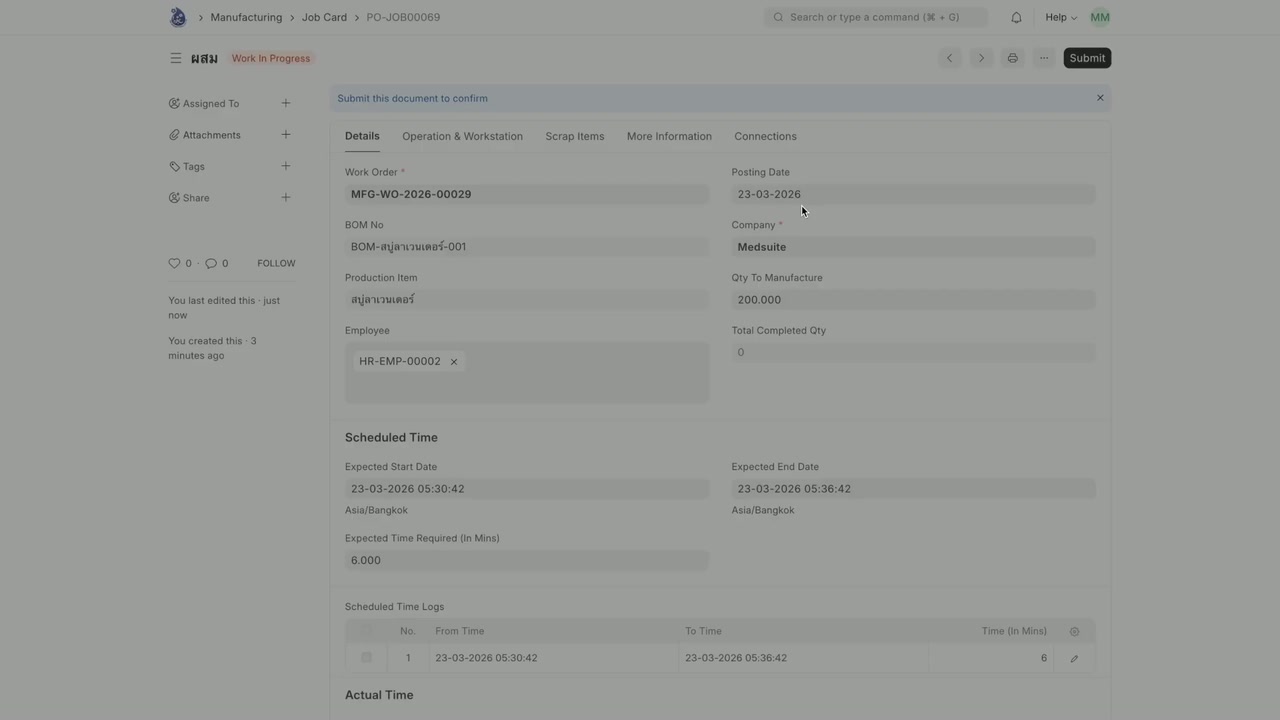
เปิด Job Card และกด Start Job
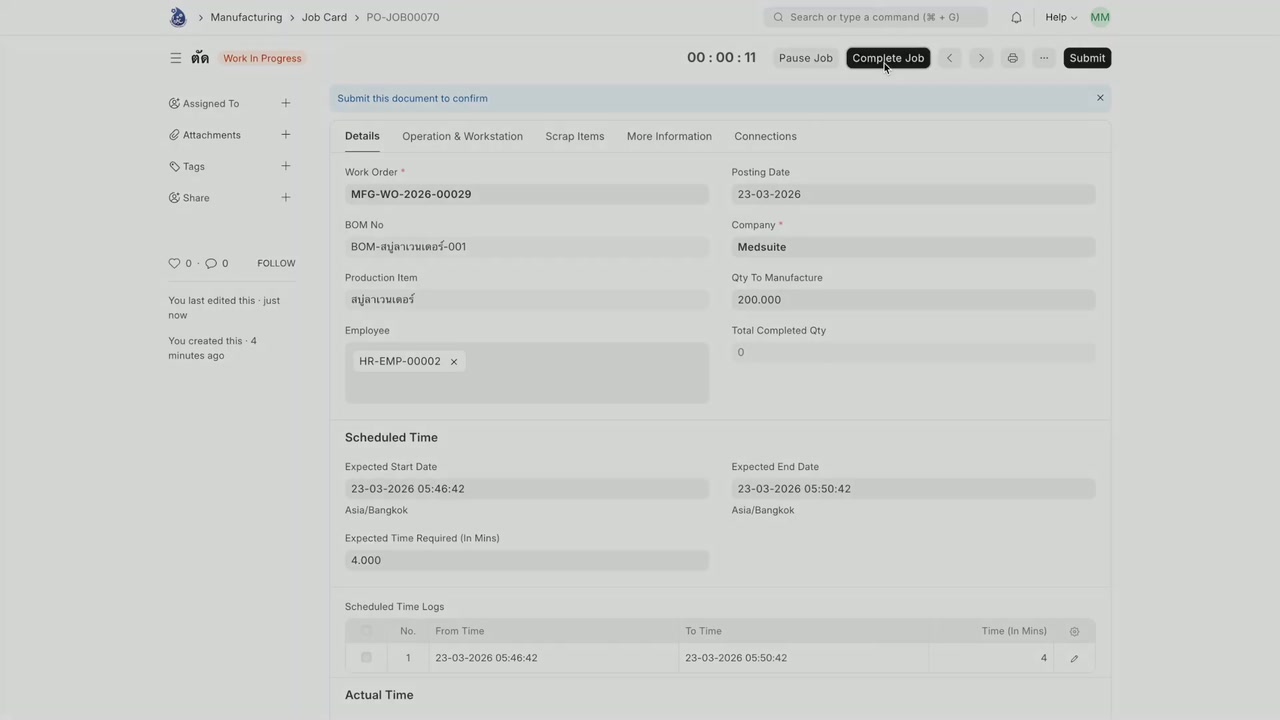
ไปที่ Manufacturing → Job Card แล้วเลือก Job Card ที่ต้องการ ตรวจสอบข้อมูลใน Tab Details: Work Order, BOM No, Production Item, Employee ส่วน Scheduled Time จะแสดง Expected Start Date และ Expected End Date (ไฮไลต์สีแดงถ้าเกินกำหนด) ตาราง Scheduled Time Logs แสดง From Time, To Time, Time (In Mins) ตามแผน
กด “Start Job” เพื่อเริ่ม Timer
สถานะ Job Card จะเปลี่ยนเป็น Work In Progress พร้อม Timer นับ 00 : 00 : 00
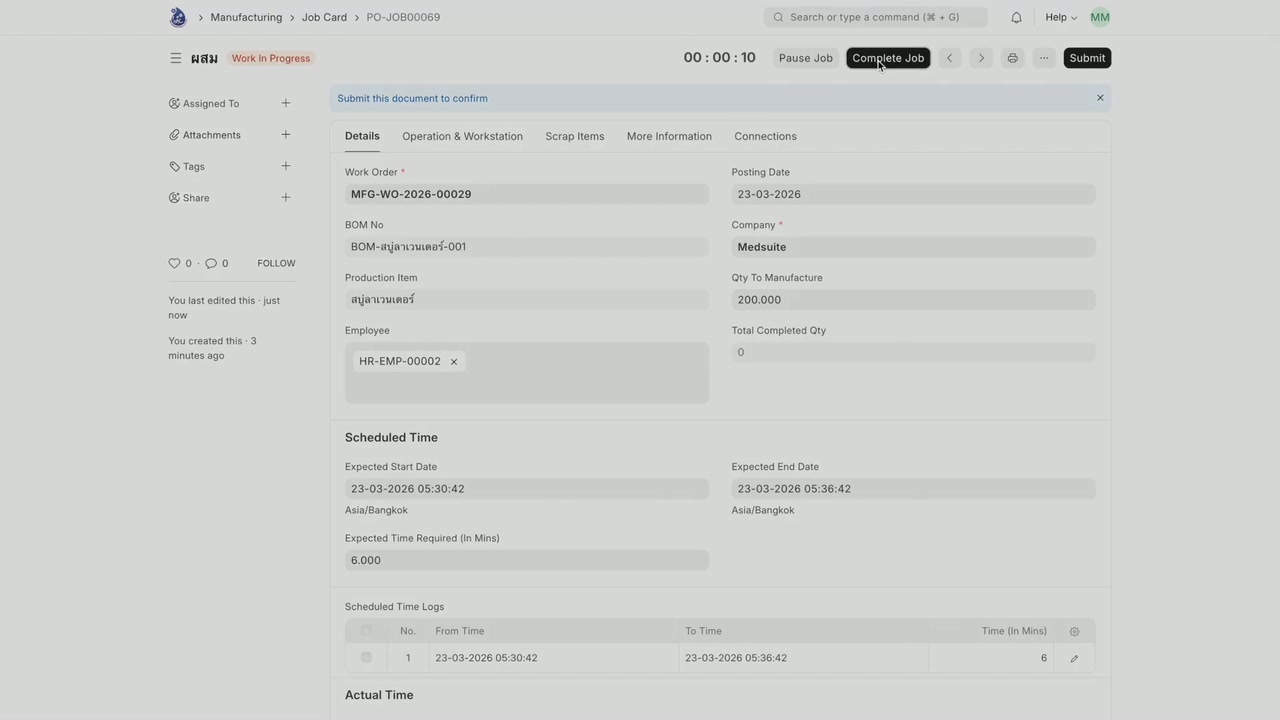
ดู Timer และสถานะ Work In Progress
หน้า Job Card จะแสดง Timer ที่กำลังนับ (เช่น 00 : 00 : 04)
ปุ่มที่ปรากฏ: Pause Job (หยุดชั่วคราว) และ Complete Job (เสร็จงาน)
แถบสีเขียวด้านบนแสดง “Submit this document to confirm”
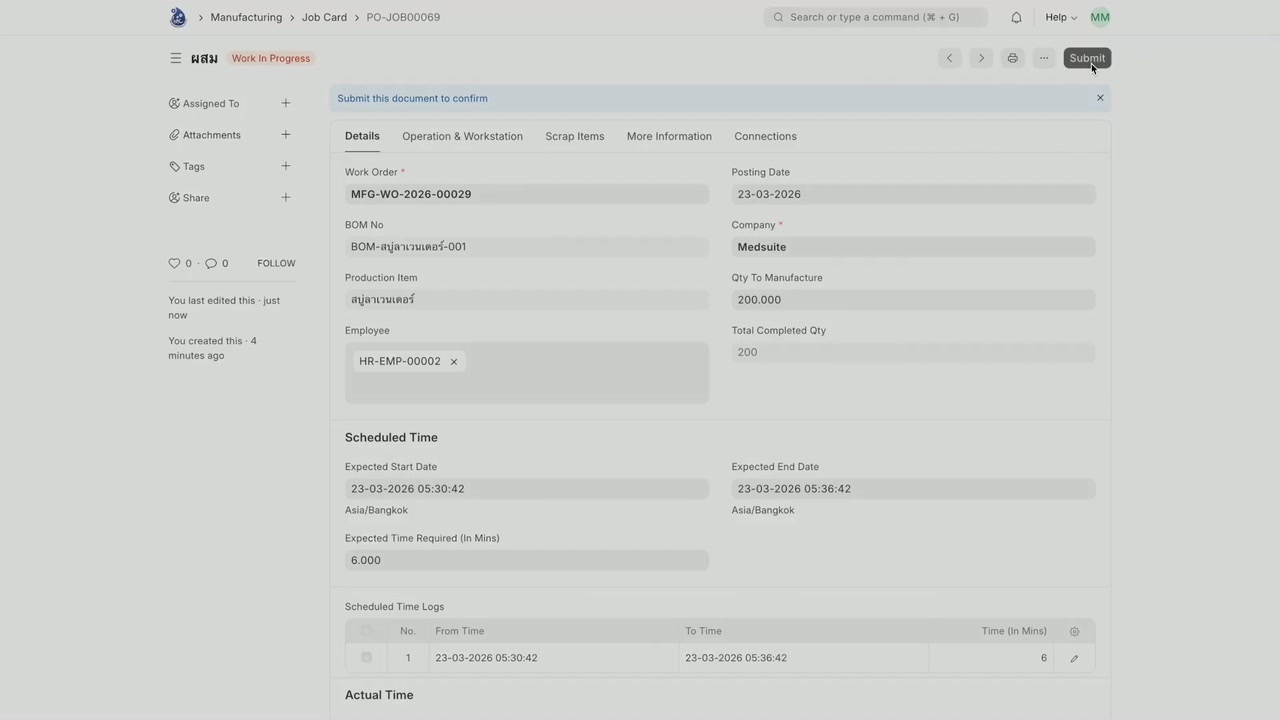
กด Complete Job เมื่อเสร็จงาน
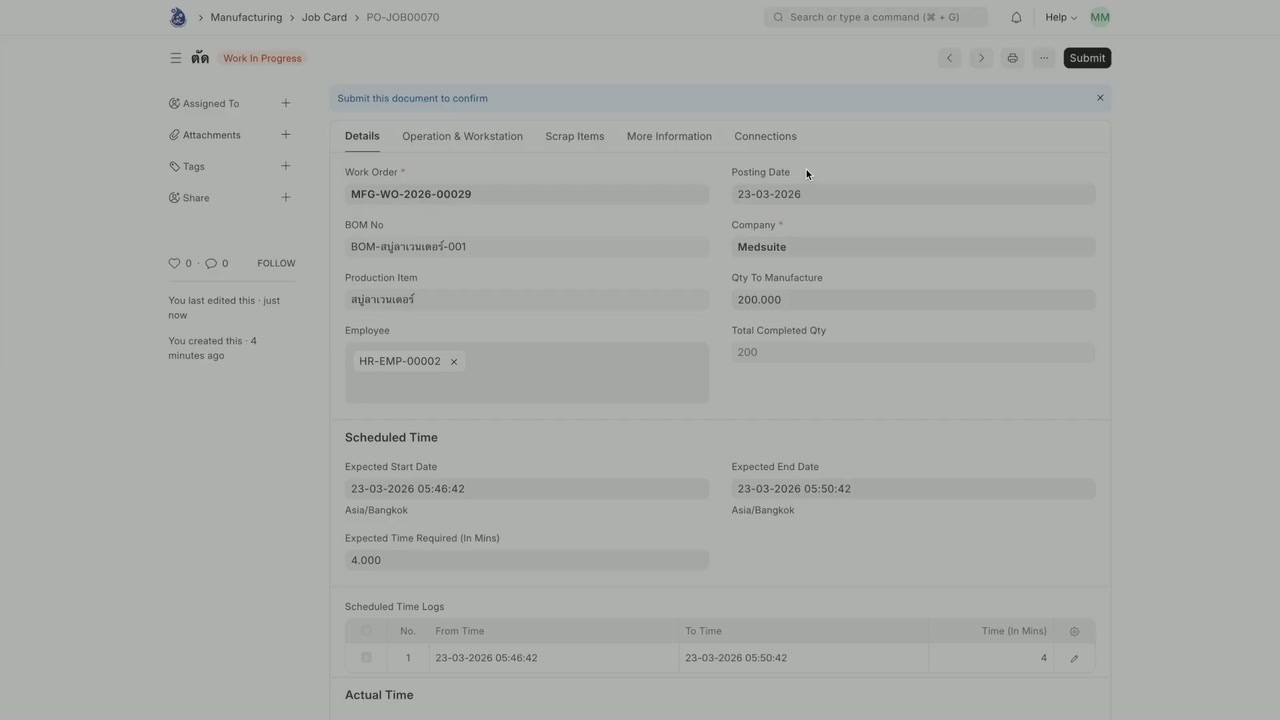
กด “Complete Job” เมื่อทำงาน Operation นี้เสร็จ ระบบจะเปิด dialog “Enter Value” พร้อมฟิลด์ Completed Quantity กรอกจำนวนที่ผลิตได้จริง (เช่น 200.000) แล้วกด “Submit”
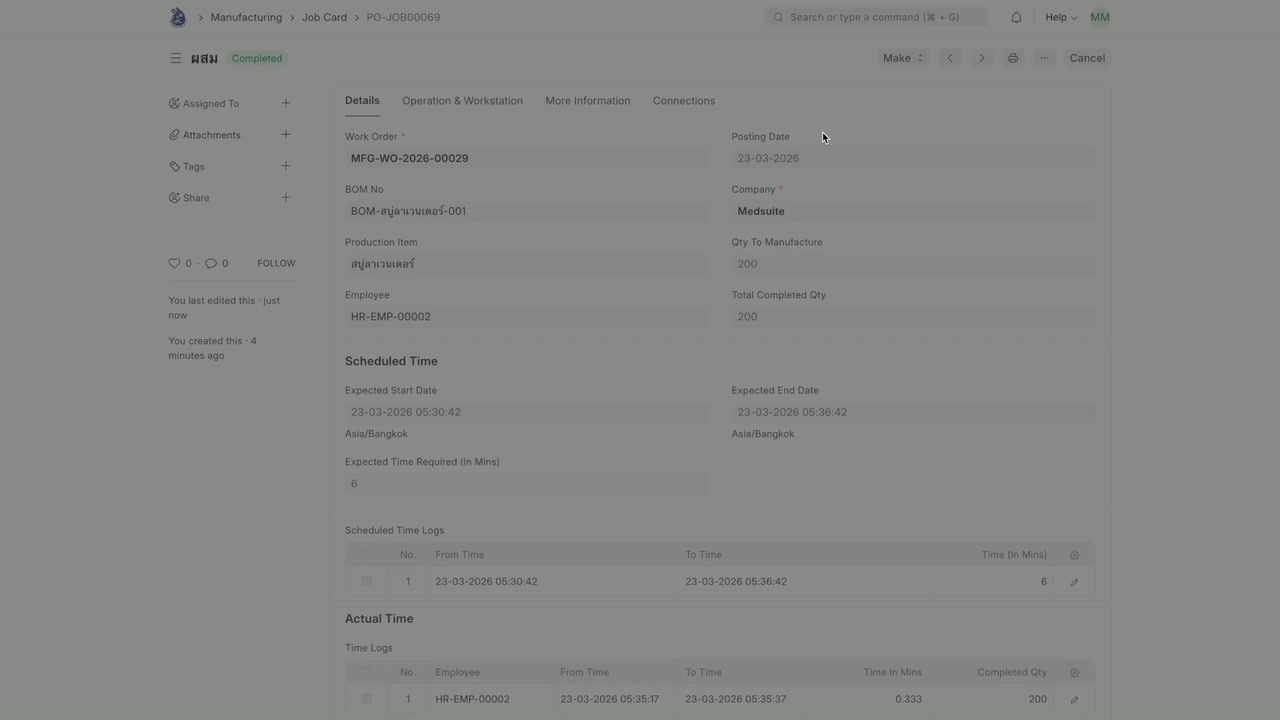
ตรวจสอบ Actual Time Logs
หลัง Complete แล้ว Status จะเปลี่ยนเป็น Completed (สีเขียว ✓) Total Completed Qty จะอัปเดตเป็นจำนวนที่กรอก ส่วน Actual Time → Time Logs จะบันทึก:
- Employee — รหัสพนักงาน
- From Time — เวลาเริ่มจริง
- To Time — เวลาสิ้นสุดจริง
- Time in Mins — ระยะเวลาจริง (คำนวณอัตโนมัติ)
- Completed Qty — จำนวนที่ผลิตได้ใน session นี้
ทำ Job Card Operation ถัดไปต่อเนื่อง
เปิด Job Card ของ Operation ถัดไป (เช่น ผ่า — PO-JOB00070) ระบบจะแสดง Scheduled Time ของ Operation นี้โดยเฉพาะ (มีเวลาต่างกัน) กด Start Job แล้ว Complete Job ตามลำดับ ทำซ้ำจนครบทุก Operation ของ Work Order
ข้อมูลเวลาจาก Actual Time Logs จะถูกนำไปคำนวณ Operating Cost ใน Work Order โดยอัตโนมัติ ช่วยให้วิเคราะห์ต้นทุนค่าแรงได้แม่นยำ
ใช้รายงาน Job Card Summary ใน Manufacturing → Reports เพื่อดูภาพรวมประสิทธิภาพการผลิตของแต่ละสถานีงาน (Workstation) และเปรียบเทียบ Planned vs Actual time