สร้าง Sales Billing (ใบวางบิล)
Sales Billing ใช้สำหรับรวบรวม Sales Invoice หลายใบของลูกค้ารายเดียวกัน เพื่อวางบิลครั้งเดียว
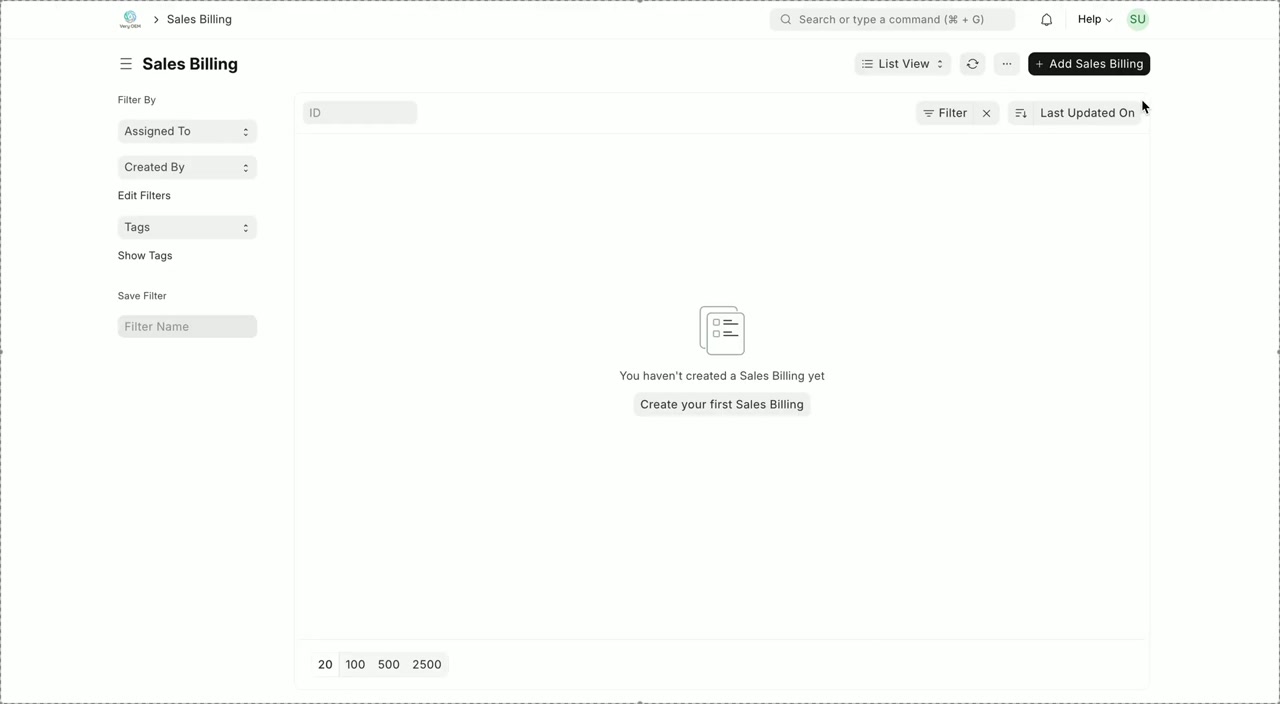
เข้าหน้า Sales Billing
ไปที่ Selling > Sales Billing จะพบหน้ารายการ Sales Billing กดปุ่ม ”+ Add Sales Billing” เพื่อสร้างใหม่
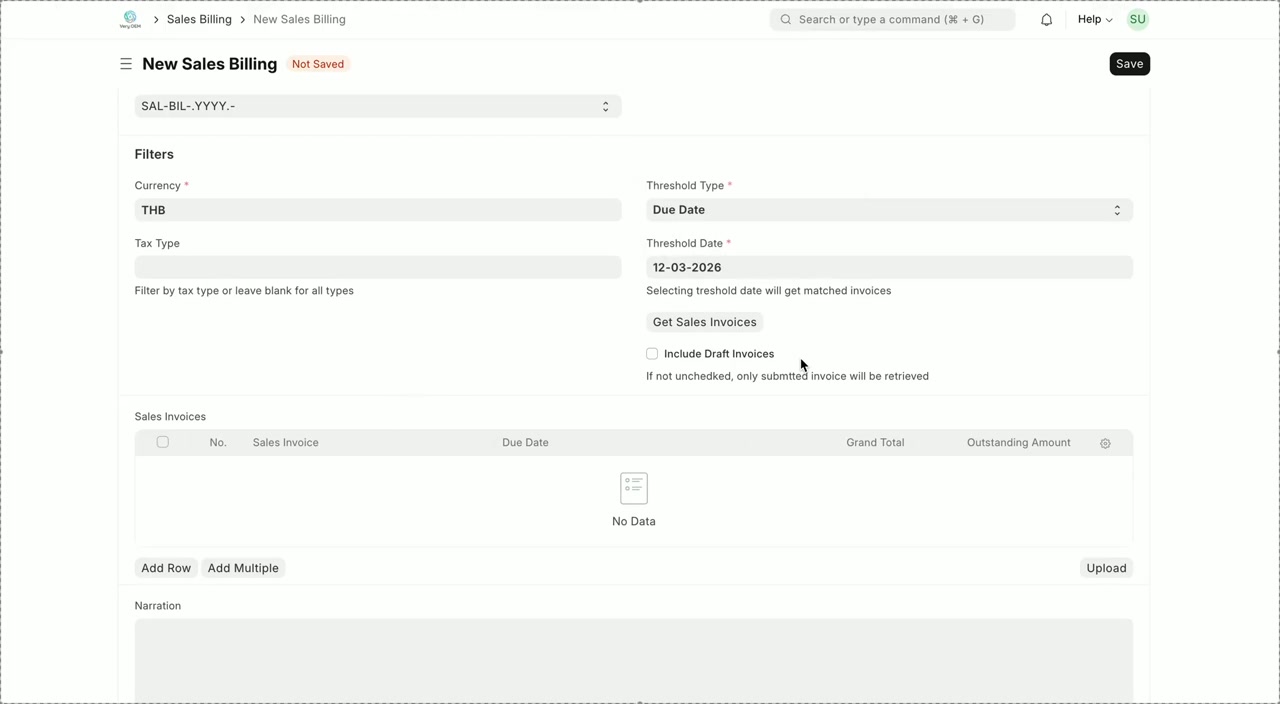
ระบุข้อมูลที่จำเป็น
- Currency — สกุลเงิน (THB)
- Tax Type — คัดกรองรายการใบแจ้งหนี้ผ่านประเภทภาษี หากต้องการดึงทุกประเภทหให้ปล่อยช่องนี้ว่าง
- Threshold Type — เลือก Due Date
- Threshold Date — วันที่ที่ต้องการดึง Invoice ที่ครบกำหนด
- Include Draft Invoice — ต้องการให้ระบบดึงรายการใบแจ้งหนี้สถานะร่าง (Draft) มาแสดงด้วย
ดึงรายการ Sales Invoice
กดปุ่ม “Get Sales Invoices” ระบบจะดึง Invoice ที่ค้างชำระและครบกำหนดตามวันที่ที่กำหนดมาแสดงในตาราง โดยในตารางจะประกอบไปด้วยข้อมูล ดังนี้
| ฟิลด์ | ความหมาย |
|---|---|
| Sales Invoice | เลขที่ใบแจ้งหนี้: รหัสเอกสารอ้างอิง (เช่น ACC-SINV-2026-00001) เมื่อคลิกจะลิงก์ไปหน้าใบแจ้งหนี้นั้นๆ |
| Due Date | วันครบกำหนดชำระ: วันสุดท้ายที่ลูกหนี้ต้องจ่ายเงินตามที่ระบุไว้ในใบแจ้งหนี้ เพื่อให้คุณทราบว่าใบไหนค้างนานแค่ไหนแล้ว |
| Grand Total | ยอดรวมสุทธิ: มูลค่าเต็มของใบแจ้งหนี้ใบนั้น (รวมภาษีและส่วนลดทั้งหมดแล้ว) |
| Outstanding Amount | ยอดคงค้าง: ยอดเงินที่ ยังเหลืออยู่ และยังไม่ได้ชำระ สำหรับใบแจ้งหนี้ใบนั้น (Grand Total หักด้วยยอดที่เคยจ่ายไปแล้วก่อนหน้านี้) |
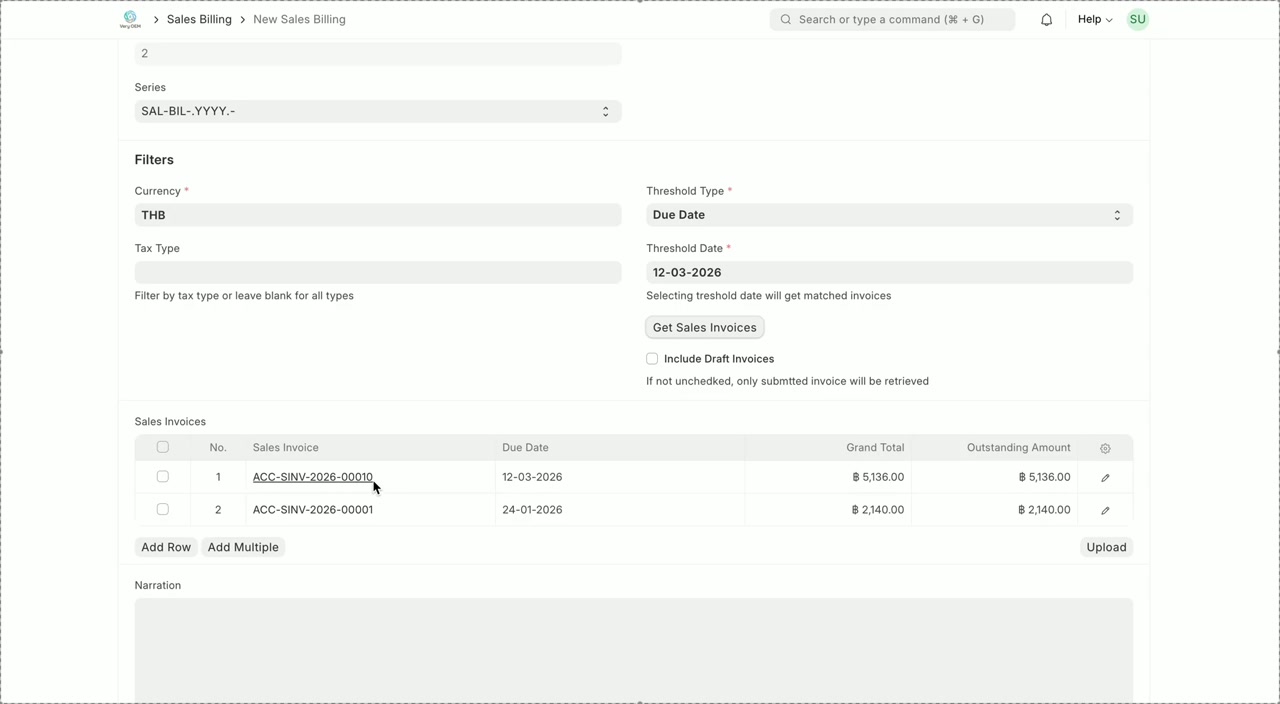
ระบบจะดึงเฉพาะ Invoice ที่ Submit แล้วและยังมียอดค้างชำระอยู่ หากผู้ใช้งานไม่ติ๊กฟิลด์ Include Draft Invoice
ตรวจสอบรายการ Invoice
ตรวจสอบรายการ Invoice ในตารางให้ครบถ้วนก่อนบันทึก
บันทึกและ Submit
- กด “Save” ระบบจะบันทึกพร้อมกำหนดเลขที่เอกสาร เช่น SAL-BIL-XXXX และสถานะเอกสารจะเปลี่ยนจาก Not Saved เป็น Draft (ร่าง) ซึ่งยังสามารถที่จะแก้ไขข้อมูลได้อยู่
- กด “Submit” เพื่อยืนยันใบวางบิล โดยสถานะนี้ไม่สามารถที่จะแก้ไขข้อมูลได้แล้ว
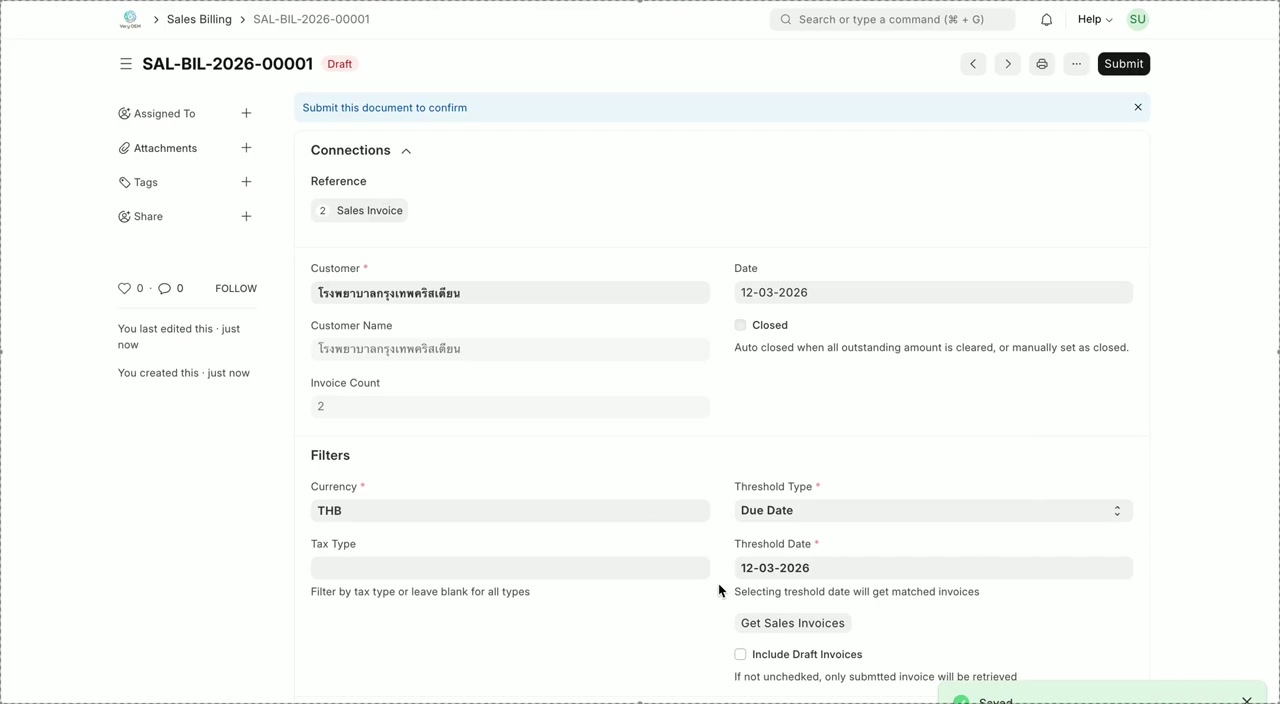
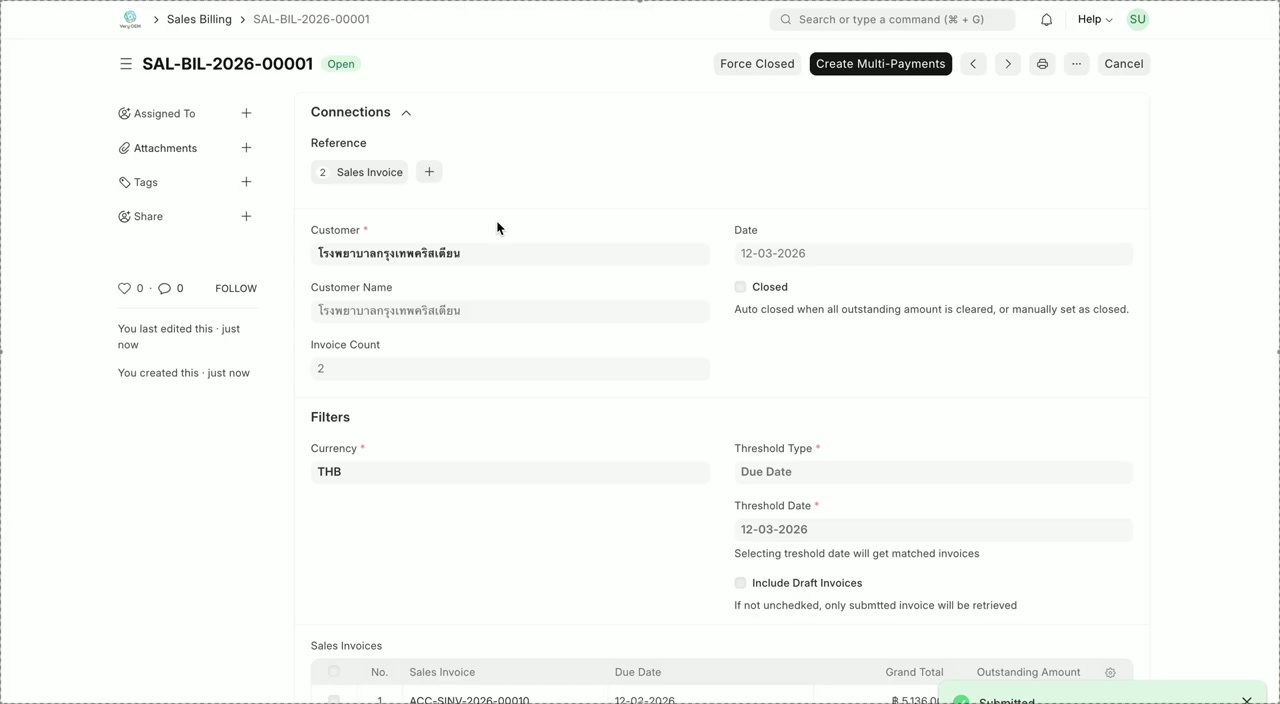
Sales Billing พร้อมใช้งาน
หลัง Submit สถานะจะเปลี่ยนเป็น “Open” พร้อมปุ่ม “Create Multi-Payments” สำหรับบันทึกการชำระเงิน
⚠️
Sales Billing ควรสร้างเฉพาะเมื่อมี Sales Invoice ที่ยังค้างชำระเท่านั้น หากไม่มี Sales Invoice ในตาราง ให้ตรวจสอบว่า Sales Invoice ถูก Submit แล้วหรือไม่