อนุมัติ Purchase Receipt (รับสินค้าเข้าคลัง)
เมื่อฝ่ายคลังสร้าง Purchase Receipt เป็น Draft แล้ว ผู้มีสิทธิ์ (Stock Manager) จะต้อง Submit เพื่อยืนยันการรับสินค้าเข้าคลัง ซึ่งจะทำให้ Stock Balance อัปเดตทันที
สถานะเอกสาร (Document Status)
| สถานะ | ความหมาย |
|---|---|
| Draft | ร่างเอกสาร ยังไม่ได้รับสินค้าเข้าระบบ |
| To Bill | Submit แล้ว สินค้าเข้าคลัง รอออก Invoice |
| Completed | ได้รับสินค้าครบถ้วนตามรายการ และได้ทำการสร้าง Purchase Invoice (ใบแจ้งหนี้จากผู้ขาย) ครบตามมูลค่าสินค้าในใบรับนั้นๆ แล้ว |
| Cancelled | หลังจากที่เคย Submit ไปก่อนหน้านี้ ระบบจะทำรายการคืนสต็อกกลับไปให้เหมือนเดิม (Reverse Entry) |
| Return | มีการทำรายการส่งคืนสินค้า (Purchase Return) บางส่วนจากใบรับสินค้านี้ |
เข้าดูรายการ Purchase Receipt รอ Draft
ไปที่ Stock → Purchase Receipt และกรองด้วย Status = Draft เพื่อหาเอกสารที่รอ Submit เอกสาร Draft
เปิดเอกสารที่ต้องการ Submit
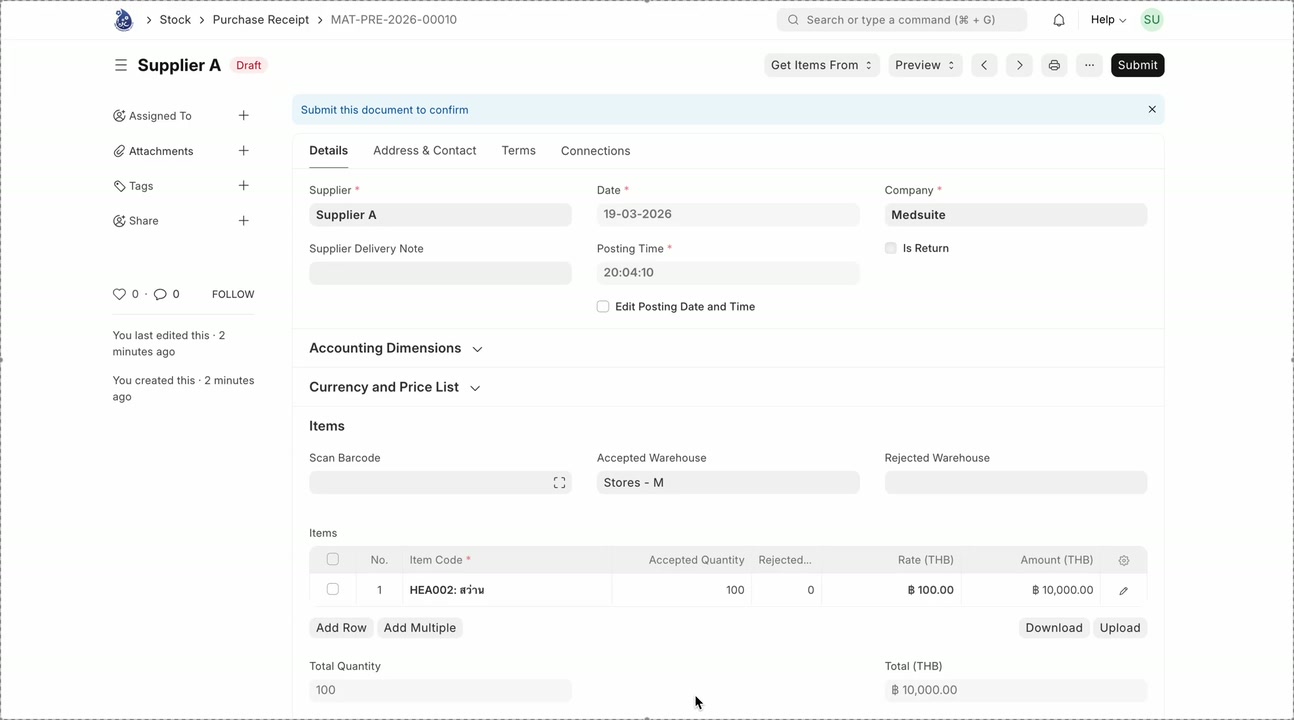
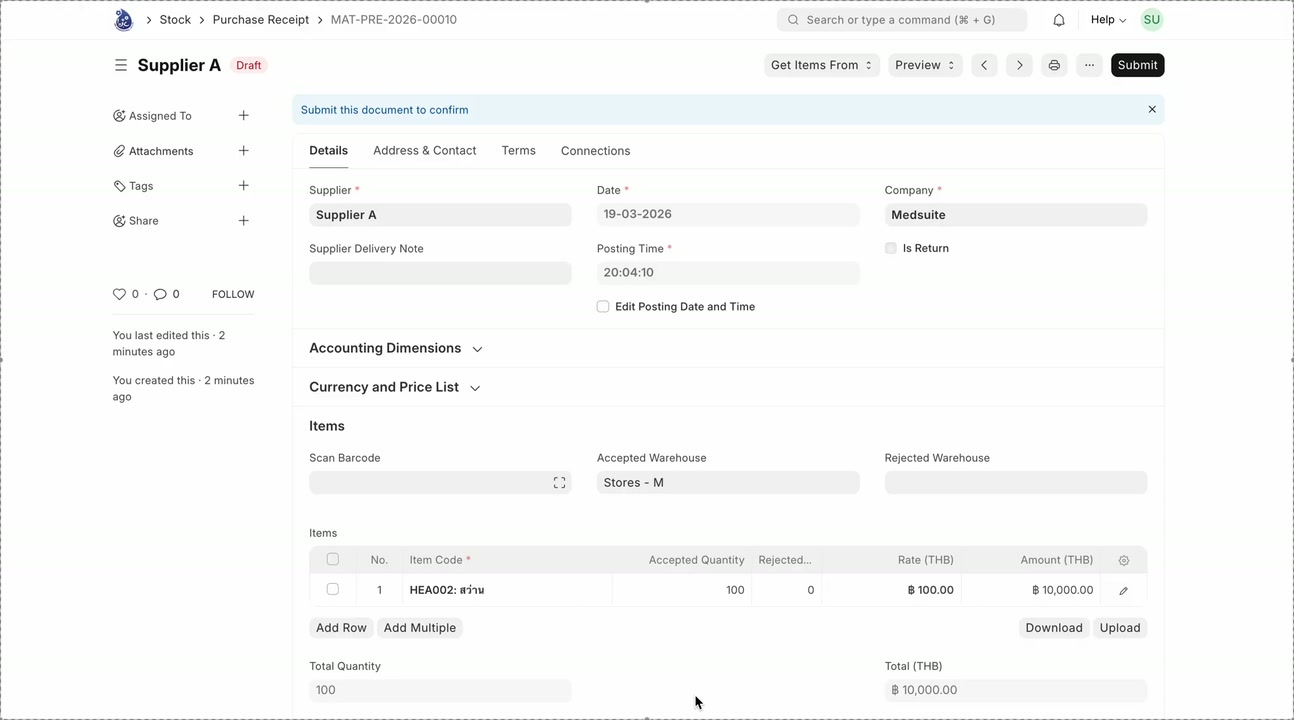
คลิกที่ชื่อเอกสาร เช่น MAT-PRE-2026-00010 เพื่อเปิดรายละเอียด จะเห็นสถานะ Draft พร้อมแบนเนอร์ “Submit this document to confirm” มีปุ่ม “Submit” ด้านบนขวา
ตรวจสอบข้อมูลให้ถูกต้องครบถ้วน
| ฟิลด์ | คำอธิบาย |
|---|---|
| Supplier | ชื่อผู้ขาย/ซัพพลายเออร์ที่ส่งสินค้ามา |
| Date | วันที่รับสินค้าเข้าจริง |
| Company | บริษัท เช่น Medsuite |
| Posting Time | เวลาที่บันทึกรายการ |
| Supplier Delivery Note | เลขที่ใบส่งของจากซัพพลายเออร์ (ถ้ามี) |
| Edit Posting Date and Time | เปิดใช้เมื่อต้องการแก้ไขวันที่/เวลาด้วยตนเอง |
| Accepted Warehouse | คลังสินค้าที่จะนำสินค้าที่รับเข้าไปเก็บ เช่น Stores - M |
| Rejected Warehouse | คลังสินค้าสำหรับสินค้าที่ถูกปฏิเสธ |
| Item Code | รหัสสินค้าที่รับเข้า |
| Accepted Quantity | จำนวนที่รับเข้าคลัง |
| Rejected Qty | จำนวนที่ปฏิเสธ (ไม่ผ่าน QC) |
| Rate (THB) | ราคาต่อหน่วย |
| Amount (THB) | มูลค่ารวม (คำนวณอัตโนมัติ) |
| Batch No | Lot สินค้าที่ทำการรับเข้า |
| Purchase Taxes and Charges Template | เทมเพลตภาษี เช่น Thailand Tax |
กด Submit เพื่อยืนยัน
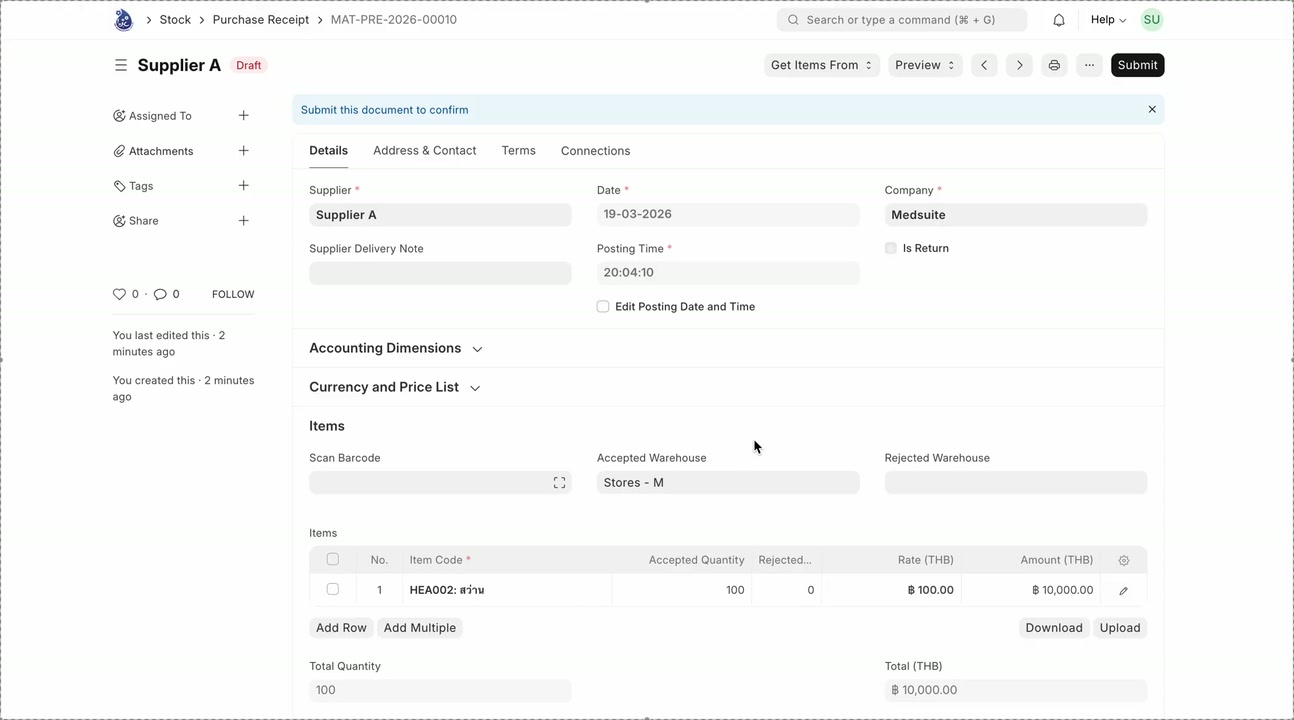
กด “Submit” — ระบบจะแสดงการยืนยัน จากนั้น:
- อัปเดต Stock Balance ของสินค้าที่รับเข้าทันที
- สถานะเปลี่ยนเป็น To Bill
- ปุ่มเปลี่ยนจาก “Submit” เป็น “Create” และ “Cancel”
ระบบแสดง Toast notification: ✅ “Submitted” และ ✅ “Purchase Receipt has been submitted successfully”
ตรวจสอบหลัง Submit
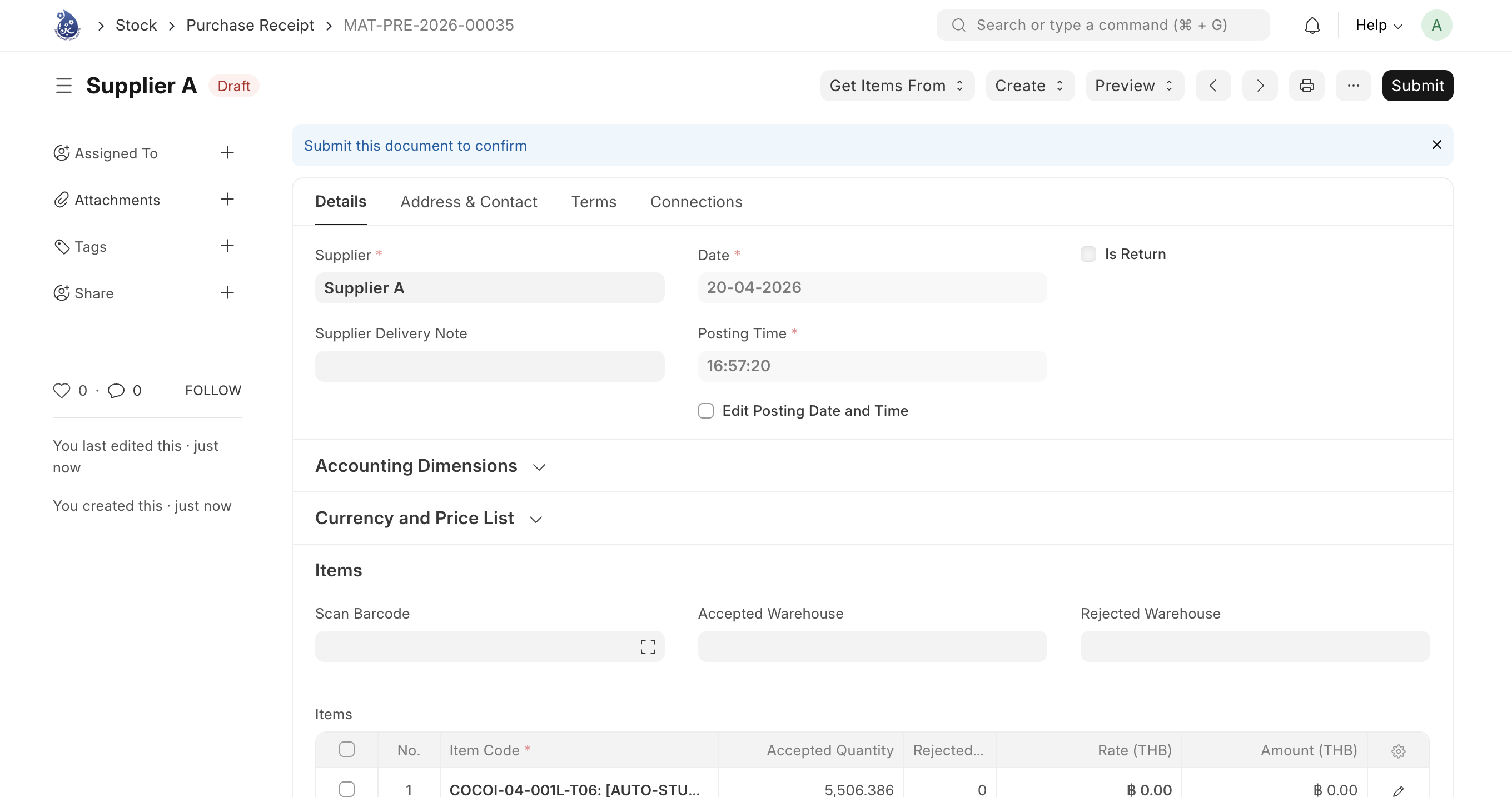
หลัง Submit สำเร็จ:
- สถานะเปลี่ยนเป็น To Bill
- แท็บ Connections จะแสดงเอกสารที่เชื่อมโยง
- สามารถสร้าง Purchase Invoice จาก Purchase Receipt นี้ได้ด้วยปุ่ม “Create”
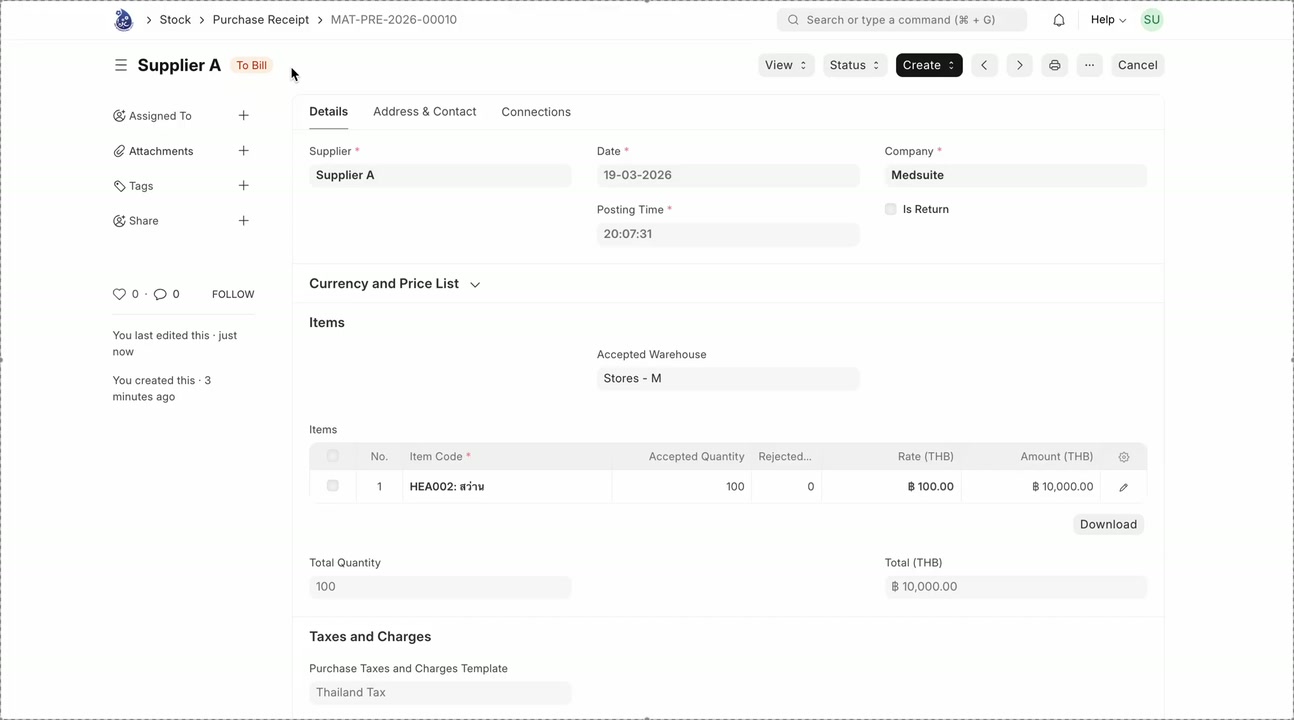
หลัง Submit Purchase Receipt แล้ว ระบบจะสร้าง Stock Ledger Entry บันทึกการรับสินค้าอัตโนมัติ ซึ่งสามารถตรวจสอบได้ใน Stock Ledger
หากต้องการยกเลิก Purchase Receipt ที่ Submit แล้ว ต้องกด Cancel — Stock Balance จะลดลงกลับสู่สถานะก่อนรับสินค้า