สร้าง Quality Inspection Template (เทมเพลตตรวจสอบคุณภาพ)
Quality Inspection Template คือแม่แบบสำหรับการตรวจสอบคุณภาพ ที่ระบุหัวข้อการตรวจ (Parameter), เกณฑ์ที่ยอมรับได้ (Acceptance Criteria Value), และกำหนดว่าค่าไหนเป็น Numeric หรือไม่ เมื่อสร้าง Quality Inspection จริง ระบบจะดึง Template นี้มาใส่ในส่วน Readings อัตโนมัติ
ฟิลด์สำคัญ (Key Fields)
| ฟิลด์ | คำอธิบาย |
|---|---|
| Quality Inspection Template Name * | ชื่อเทมเพลต (บังคับ) เช่น “QC-RM-เหล็กyมาตรฐาน” |
| Parameter * | ชื่อหัวข้อตรวจสอบ (บังคับ) เช่น น้ำหนัก, สี, บรรจุภัณฑ์ |
| Acceptance Criteria Value | ค่าที่ยอมรับได้ เช่น “สีตรงตามใบสั่ง”, ตัวเลขอ้างอิง |
| Numeric | ติ๊กถ้าค่าตรวจสอบเป็นตัวเลข จะเปิดฟิลด์ Minimum Value และ Maximum Value |
| Minimum Value | ค่าต่ำสุดที่ยอมรับ (ใช้เมื่อ Numeric = ☑) |
| Maximum Value | ค่าสูงสุดที่ยอมรับ (ใช้เมื่อ Numeric = ☑) |
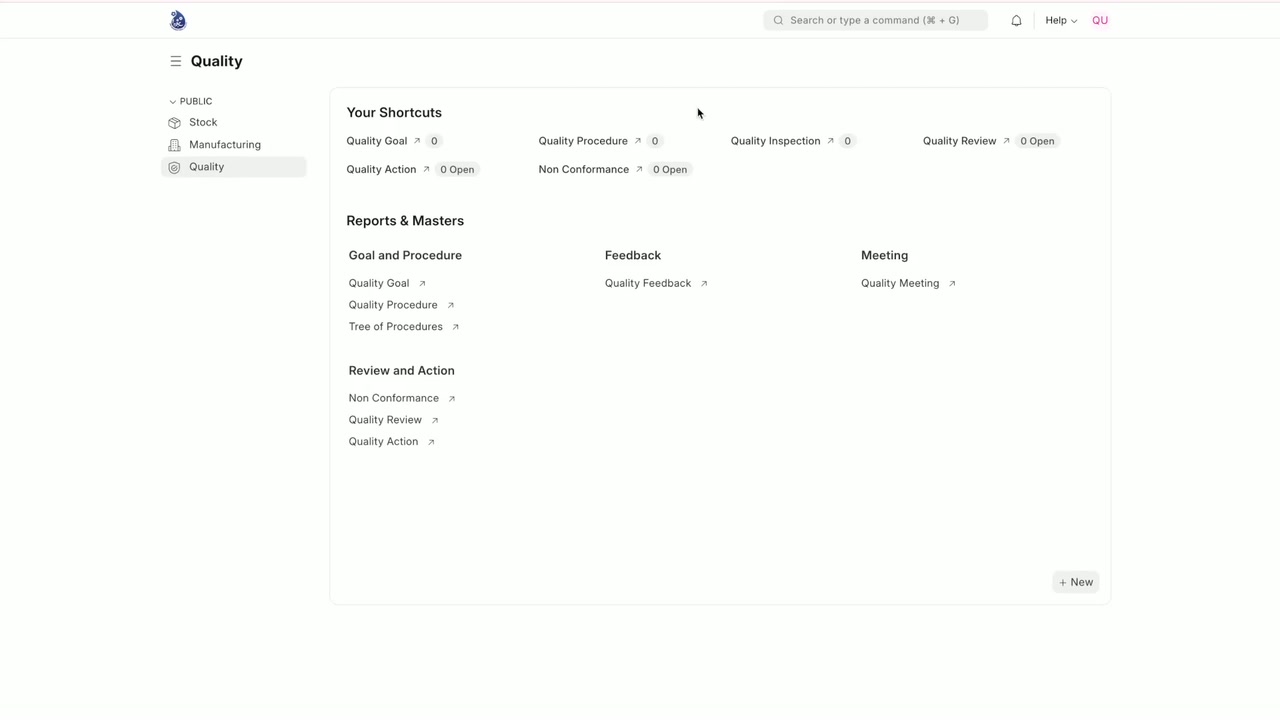
เข้าหน้า New Quality Inspection Template
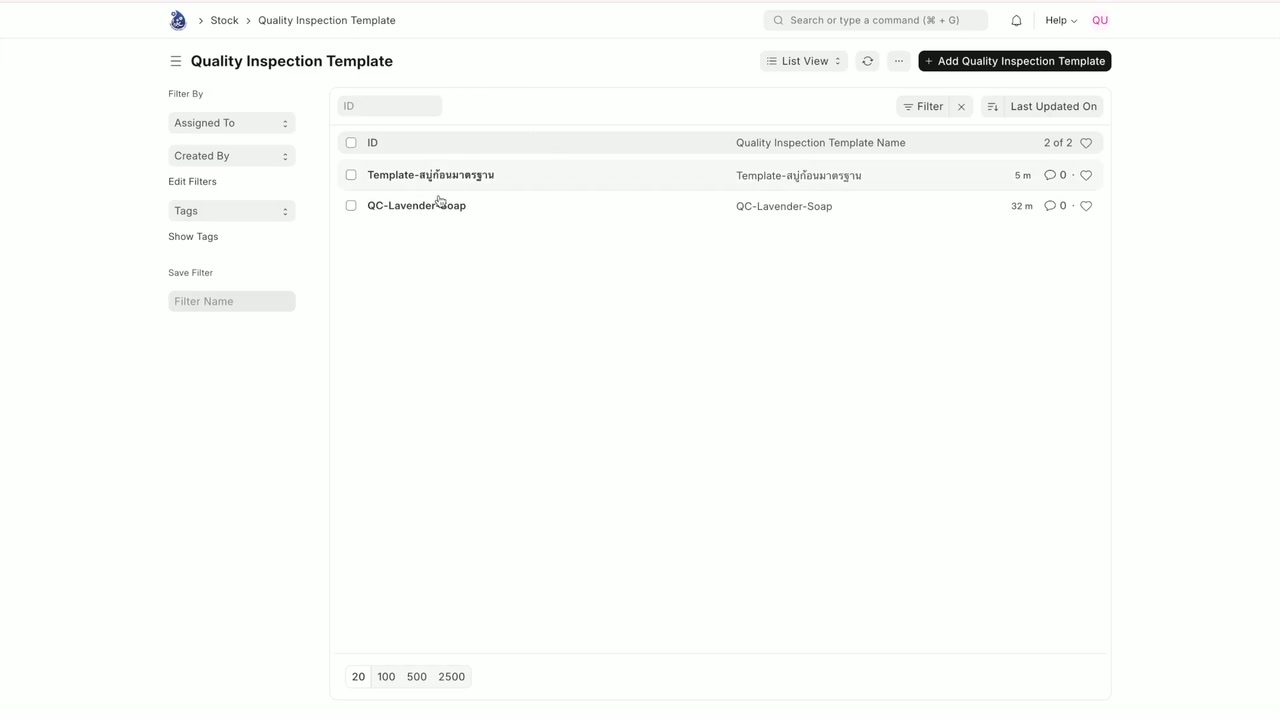
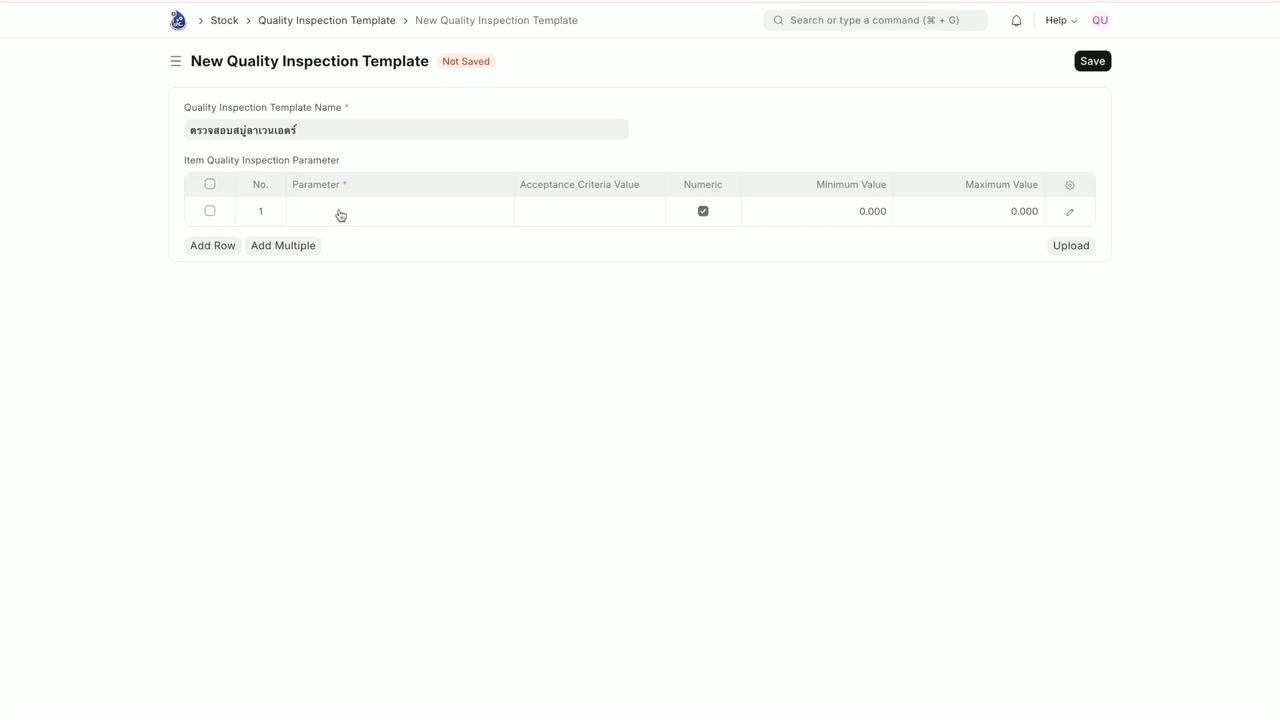
ไปที่ Stock → Quality Inspection Template แล้วกด “New” ระบบจะแสดงฟอร์ม “New Quality Inspection Template” พร้อมสถานะ “Not Saved”
ฟอร์มจะแสดงตาราง “Item Quality Inspection Parameter” ที่มีคอลัมน์:
- No., Parameter *, Acceptance Criteria Value, Numeric, Minimum Value, Maximum Value
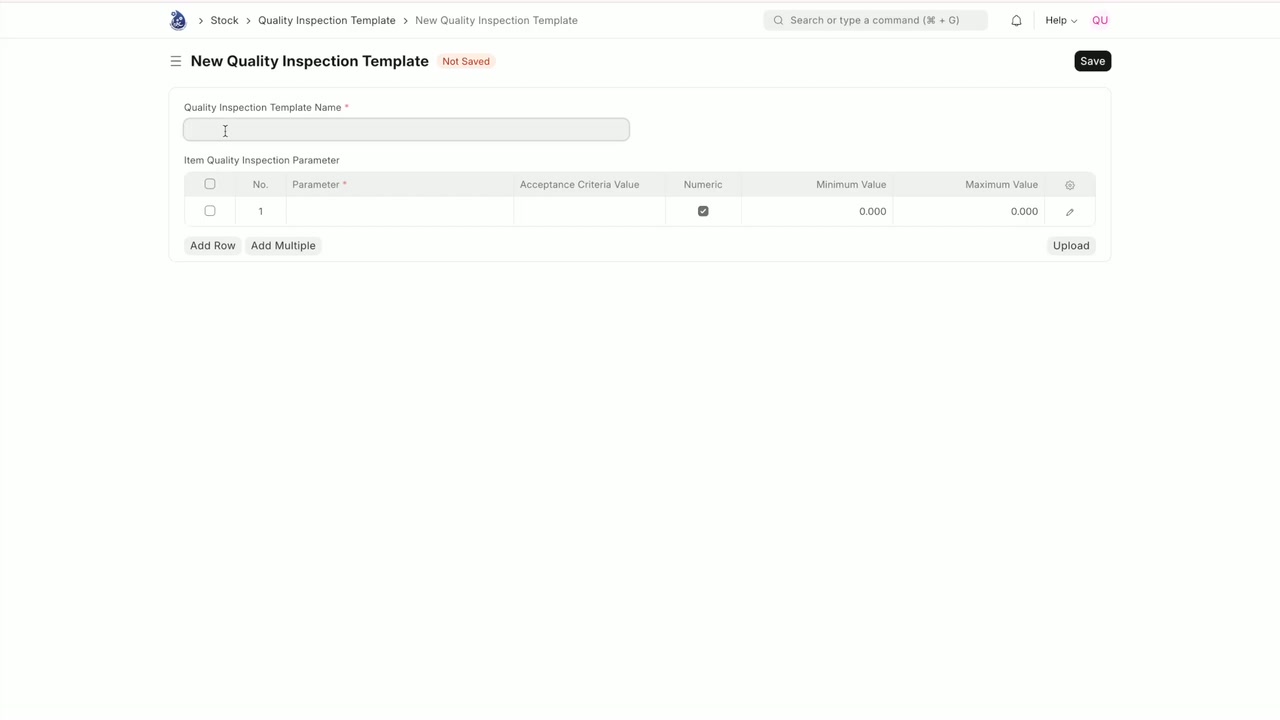
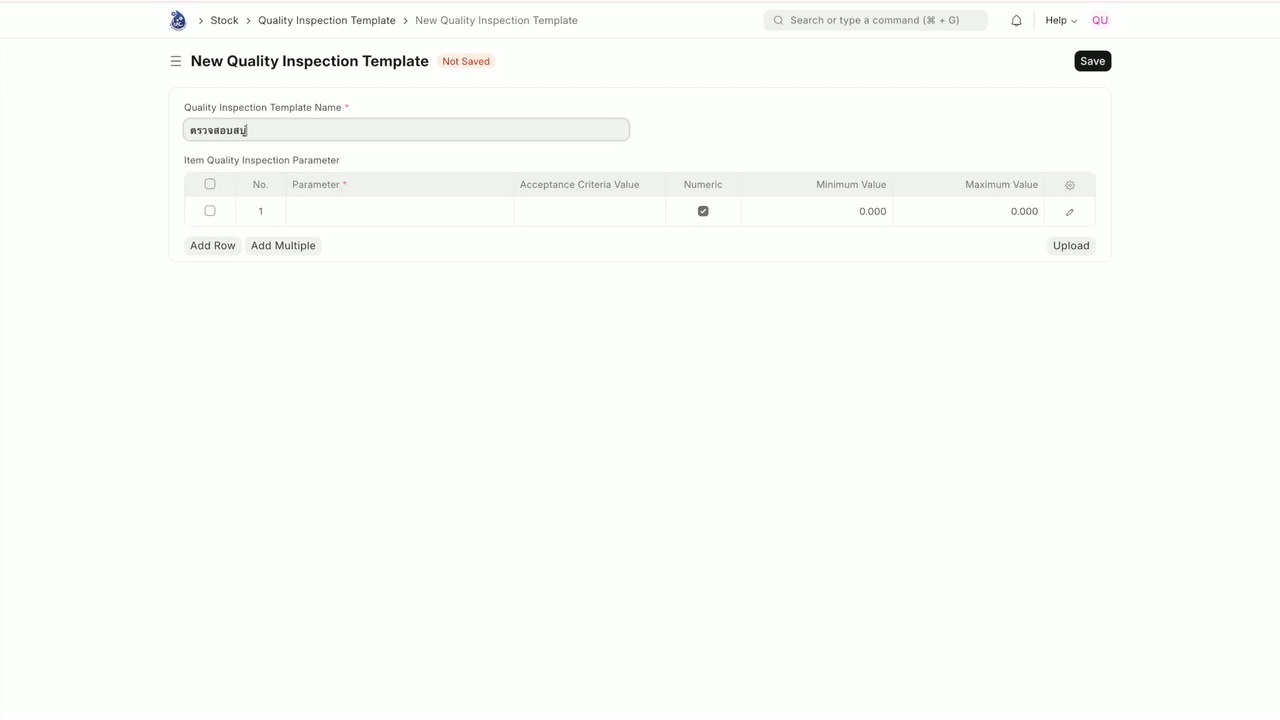
กรอกชื่อ Template
ในฟิลด์ Quality Inspection Template Name * กรอกชื่อที่สื่อความหมาย เช่น
- “QC-RM-เหล็กyมาตรฐาน” (สำหรับวัตถุดิบเหล็ก)
- “QC-WIP-สูตรวัตถุดิบ” (สำหรับระหว่างผลิต)
- “Template-สินค้าสำเร็จรูป” (สำหรับ Final QC)
เพิ่ม Parameter แรก (Numeric)
กด “Add Row” แล้วกรอก:
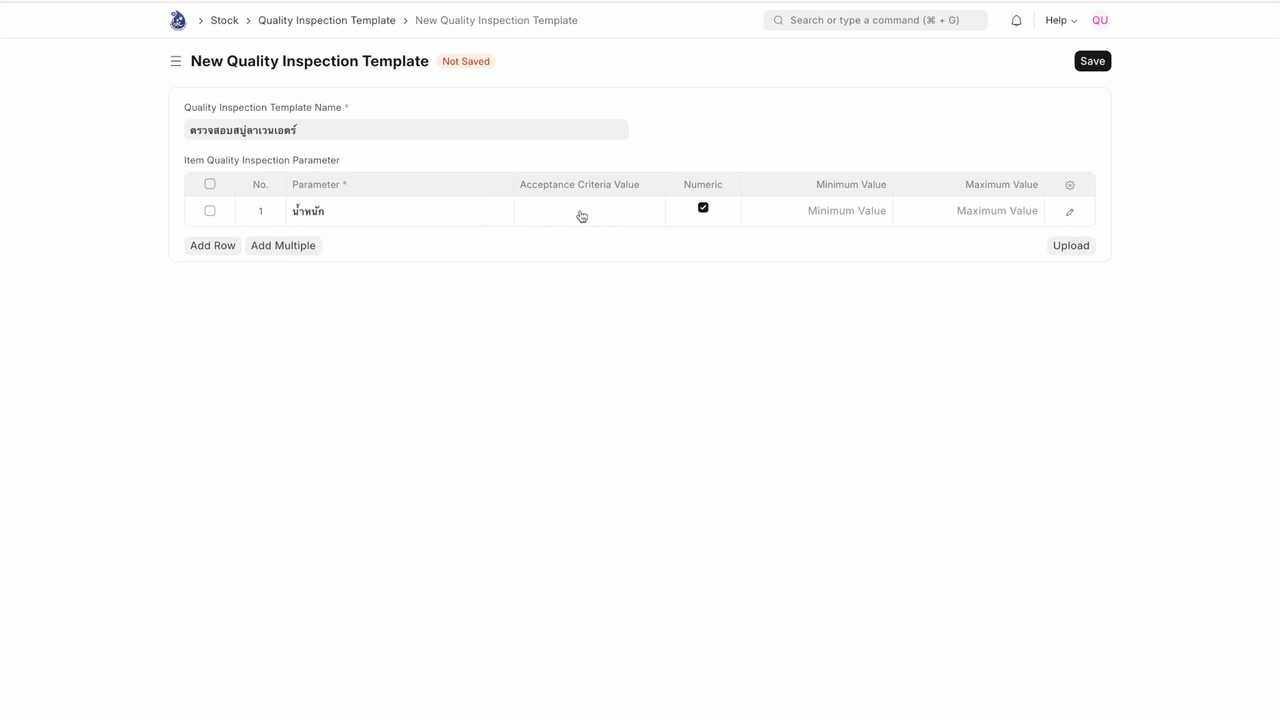
- Parameter *: ชื่อหัวข้อ เช่น “น้ำหนัก”
- Numeric: ☑ ติ๊กถ้าค่าเป็นตัวเลข — ระบบจะเปิดฟิลด์ Minimum Value และ Maximum Value
- Minimum Value: ใส่ค่าต่ำสุด เช่น 85
- Maximum Value: ใส่ค่าสูงสุด เช่น 105
เพิ่ม Parameter เพิ่มเติม (Non-Numeric)
กด “Add Row” อีกครั้งสำหรับหัวข้อที่ไม่ใช่ตัวเลข เช่น:
- Parameter *: “สี”
- Acceptance Criteria Value: “ตรงตามใบสั่ง”
- Numeric: ไม่ติ๊ก (ไม่ต้องการ Min/Max)
ตัวอย่างในภาพแสดง 2 แถว:
- แถวที่ 1: “น้ำหนัก” — Numeric ☑ — Min: 85, Max: 105
- แถวที่ 2: “สี” — Non-Numeric — Acceptance Criteria: “ตรงตามใบสั่ง”
เพิ่ม Parameter ด้วย Quick Entry Modal
คลิก “Add Multiple” หรือคลิกที่ไอคอน ✏ บนแถว ระบบจะแสดง Modal “New Quality Inspection Parameter” พร้อมฟิลด์:
- Parameter *: กรอกชื่อ เช่น “บรรจุภัณฑ์”
- กด “Save” เพื่อบันทึก หรือ “Edit Full Form” เพื่อแก้ไขแบบเต็ม
บันทึก Template
เมื่อเพิ่มหัวข้อครบแล้ว กด “Save” (ปุ่มสีเขียวด้านบนขวา) ตัวอย่างสุดท้ายแสดง 3 แถว:
- น้ำหนัก — Numeric ☑ — Min: 85, Max: 105
- สี — Acceptance Criteria: “ตรงตามใบสั่ง”
- บรรจุภัณฑ์ — (กำลังกรอกค่า)
เมื่อผูก Quality Inspection Template กับ Item แล้ว ระบบจะสร้าง Quality Inspection อัตโนมัติเมื่อมีการรับสินค้าเข้า (Purchase Receipt) หรือส่งสินค้าออก (Delivery Note)
สร้าง Template แยกตาม Type ของการตรวจสอบ: Incoming (รับ), In-Process (ระหว่างผลิต), Outgoing (ก่อนส่ง) เพื่อให้เกณฑ์ตรวจสอบเหมาะกับแต่ละขั้นตอน