สร้างและบันทึก Purchase Invoice (ใบแจ้งหนี้ฝ่ายซื้อ)
Purchase Invoice คือเอกสารบันทึกหนี้สินที่ต้องชำระให้ซัพพลายเออร์ สร้างจาก Purchase Receipt ที่มีสถานะ To Bill เพื่อบันทึกว่าบริษัทมีภาระต้องจ่ายเงินให้ซัพพลายเออร์เท่าไร
สถานะเอกสาร (Document Status)
| สถานะ | ความหมาย |
|---|---|
| Not Saved | ยังไม่ได้บันทึก |
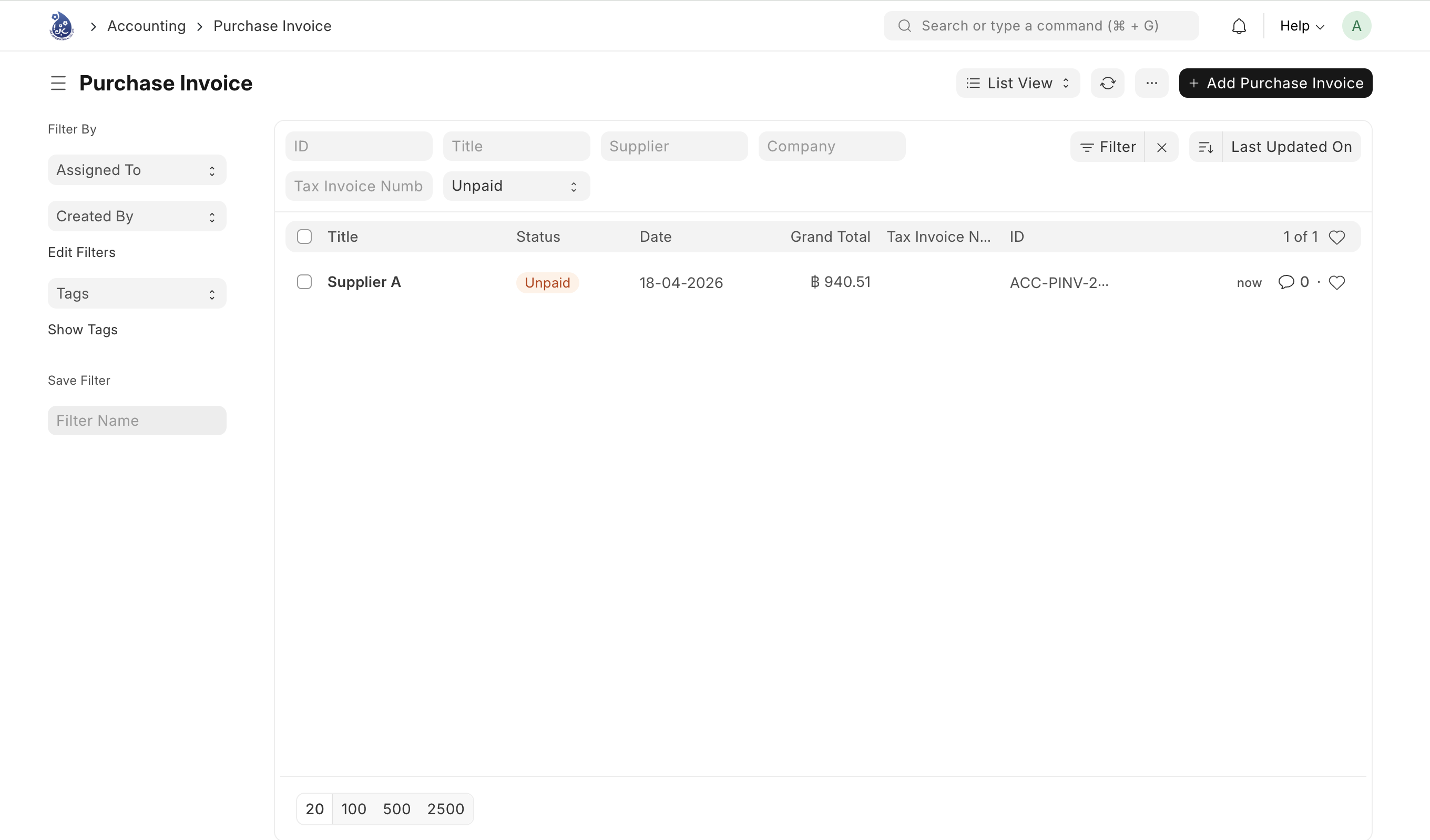
| Unpaid | Submit แล้ว บันทึกหนี้สินแล้ว รอชำระเงิน |
| Partly Paid | ชำระบางส่วนแล้ว |
| Paid | ชำระครบแล้ว |
| Overdue | เกินกำหนดชำระแล้ว |
| Cancelled | ยกเลิก |
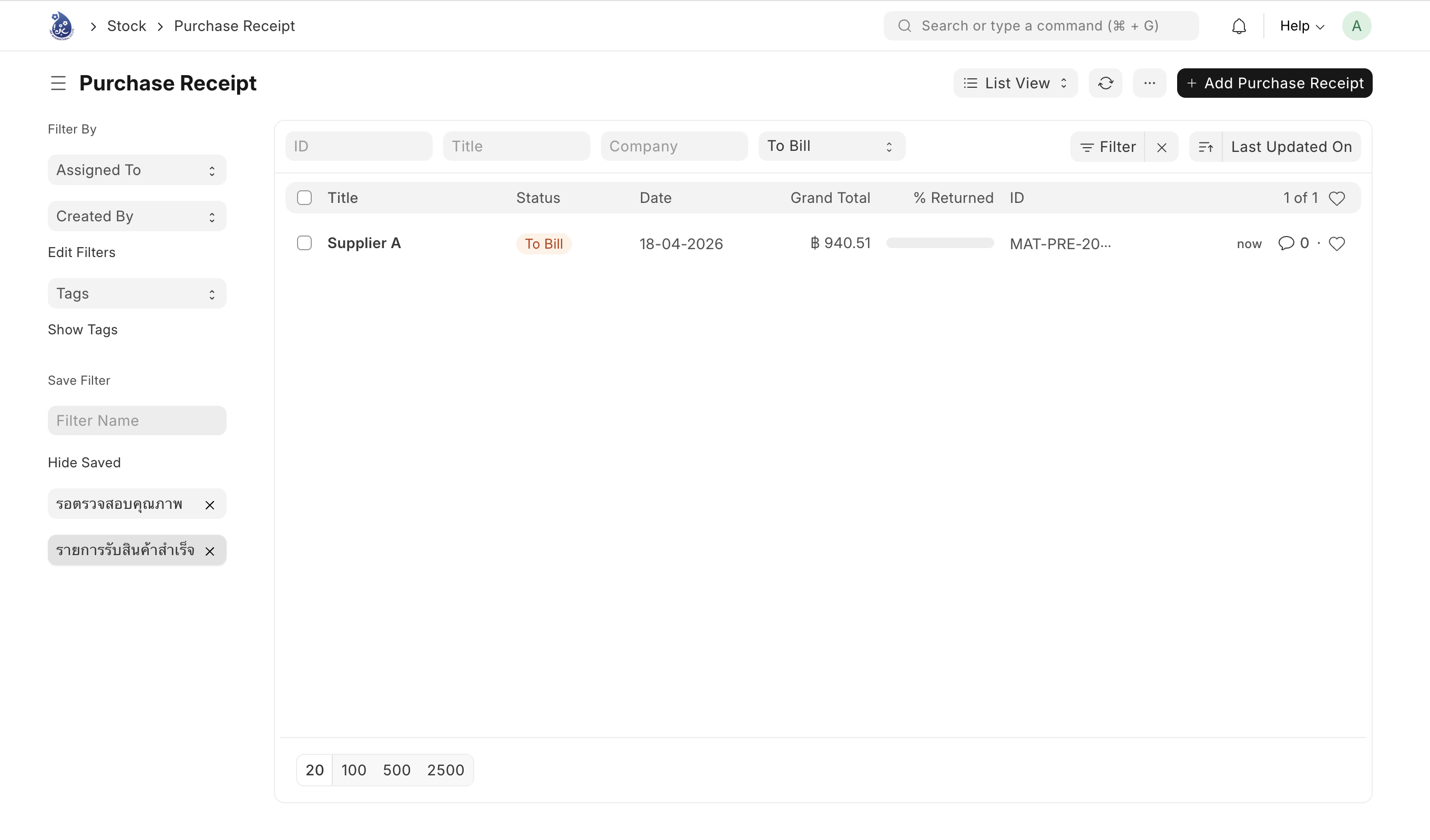
เปิด Purchase Receipt ที่มีสถานะ To Bill
ไปที่ Buying และ Purchase Receipt แล้วกรองด้วย รายการรับสินค้าสำเร็จ เพื่อหารายการที่รับสินค้าแล้วแต่ยังไม่ออก Invoice คลิกเปิด Purchase Receipt ที่ต้องการ
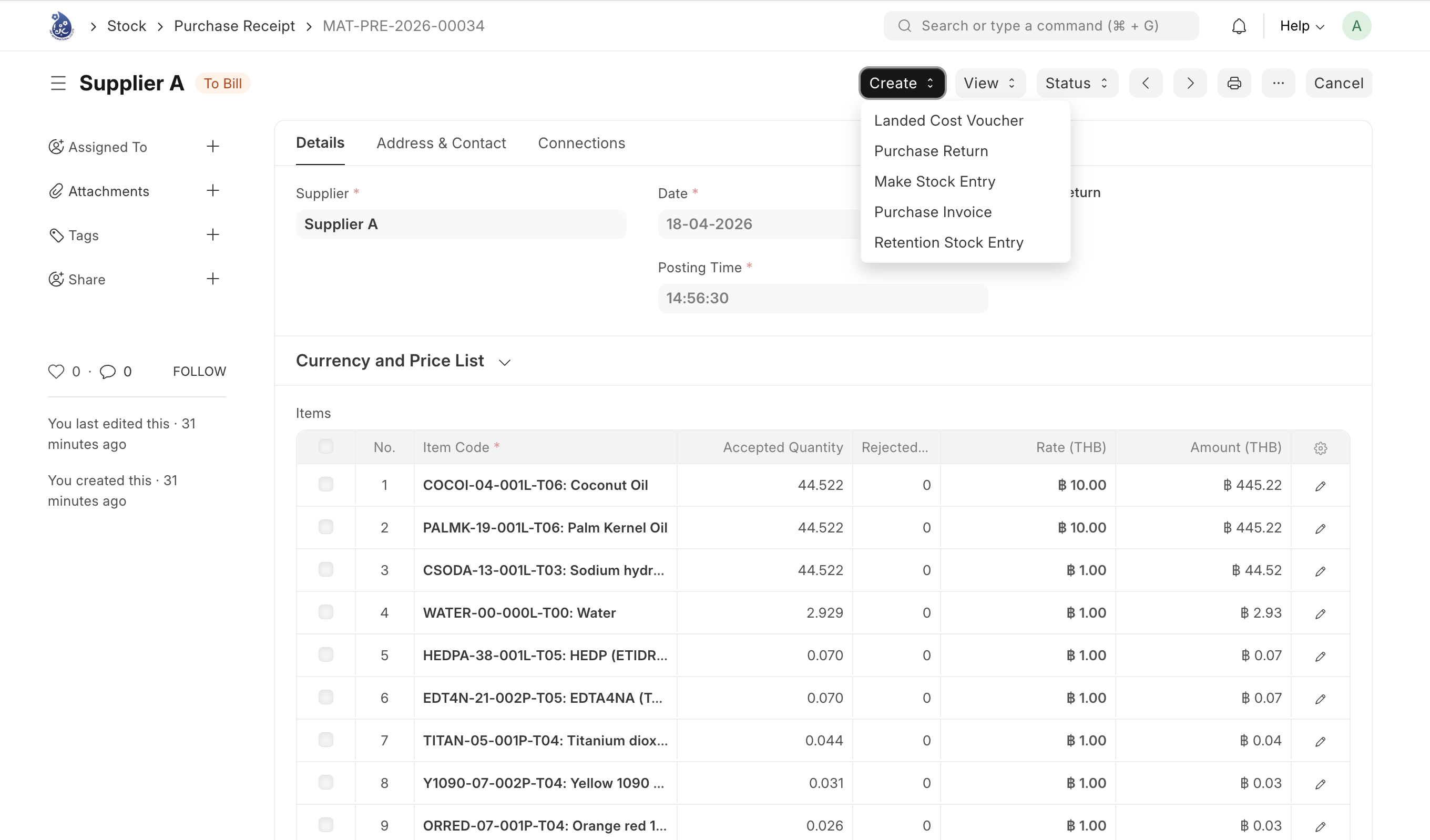
สร้าง Purchase Invoice จาก Purchase Receipt
ในหน้า Purchase Receipt ที่มีสถานะ To Bill กด Create ที่มุมขวาบน แล้วเลือก Purchase Invoice ระบบจะสร้าง Purchase Invoice ใหม่โดยดึงข้อมูลมาให้อัตโนมัติ เช่น ข้อมูลสินค้า ผู้จัดจำหน่าย
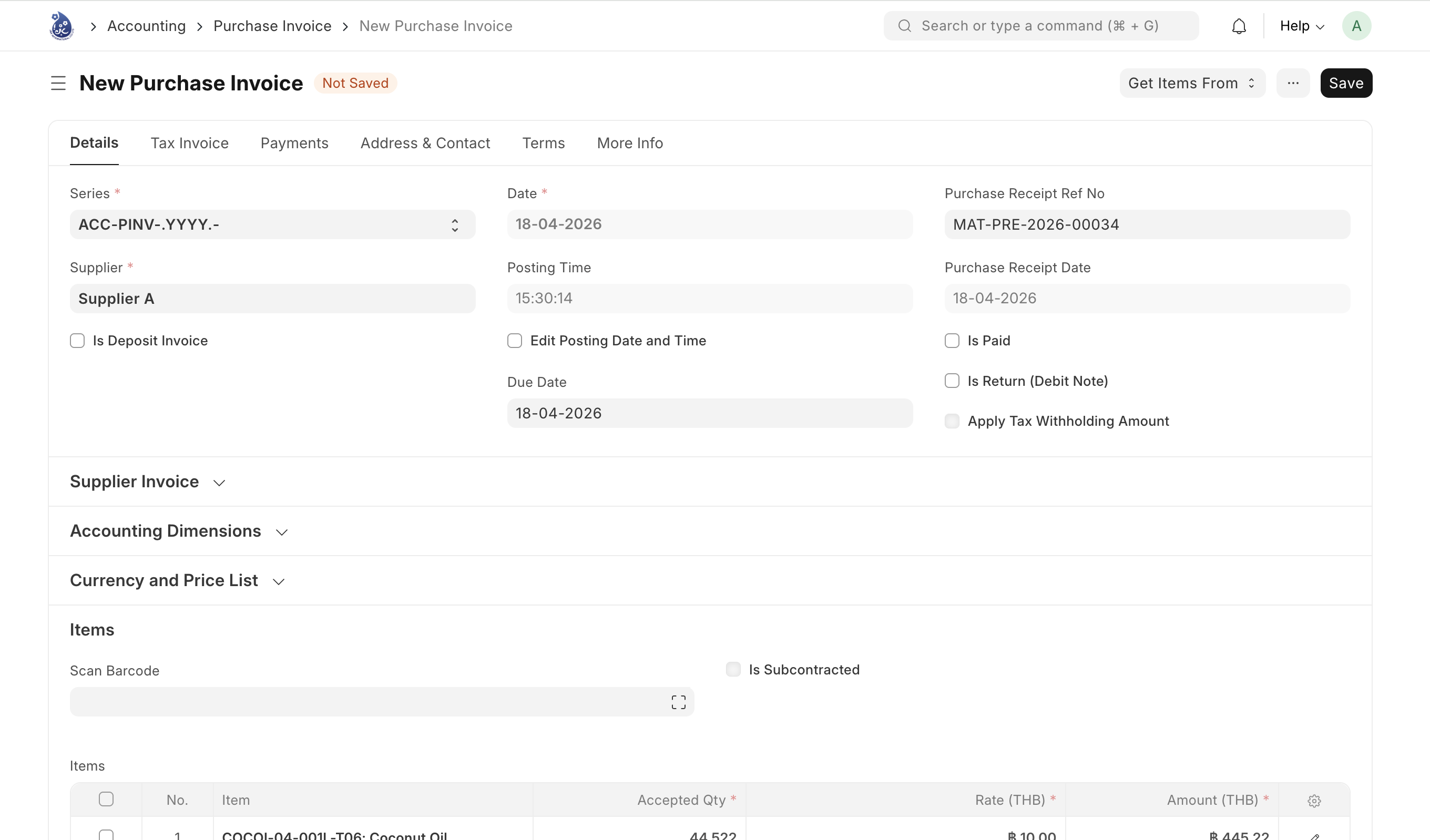
ตรวจสอบข้อมูล หรือกรอกรายละเอียดข้อมูลเพิ่มเติม
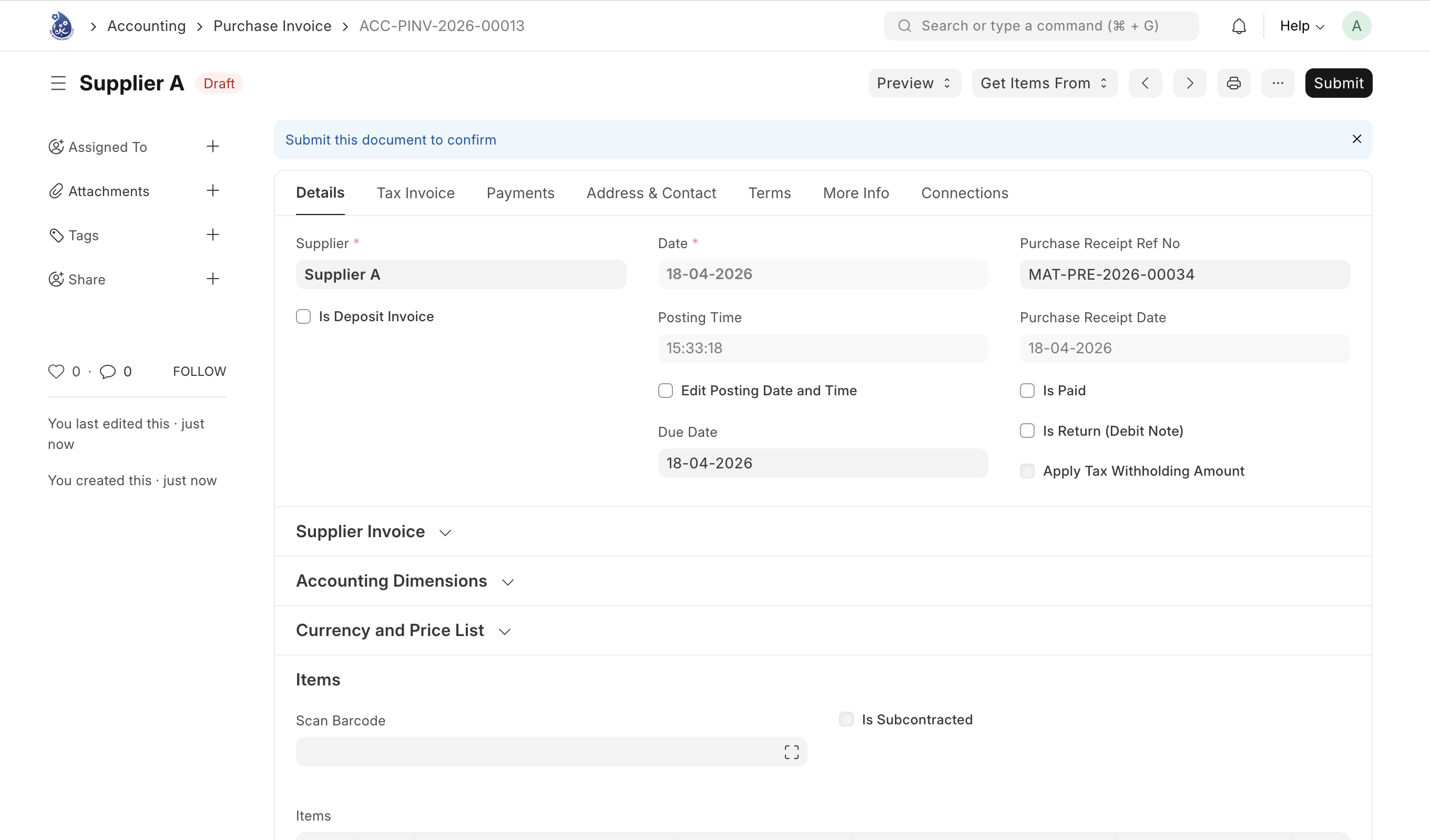
ระบบจะเปิดฟอร์ม New Purchase Invoice (สถานะ Not Saved) พร้อมข้อมูลที่ดึงมา ตรวจสอบและกรอกข้อมูลเพิ่มเติม ดังนี้
| ฟิลด์ | คำอธิบาย |
|---|---|
| Series | รูปแบบเลขที่เอกสาร เช่น ACC-PINV-.YYYY.— |
| Supplier | ชื่อซัพพลายเออร์ |
| Company | บริษัทที่รับ Invoice |
| Date | วันที่ออก Invoice |
| Posting Time | เวลาที่ออก Invoice |
| Due Date | วันที่ครบกำหนดชำระเงิน |
| Purchase Receipt Ref No | อ้างอิงเลขที่ Purchase Receipt ต้นทาง |
| Purchase Receipt Date | วันที่รับสินค้าจาก Purchase Receipt |
| Is Paid | ติ๊กหากชำระเงินพร้อมกับการออก Invoice |
| Apply Tax Withholding Amount | ติ๊กหากต้องหักภาษี ณ ที่จ่าย |
| Is Deposit Invoice | ติ๊กหากเป็น Invoice มัดจำ |
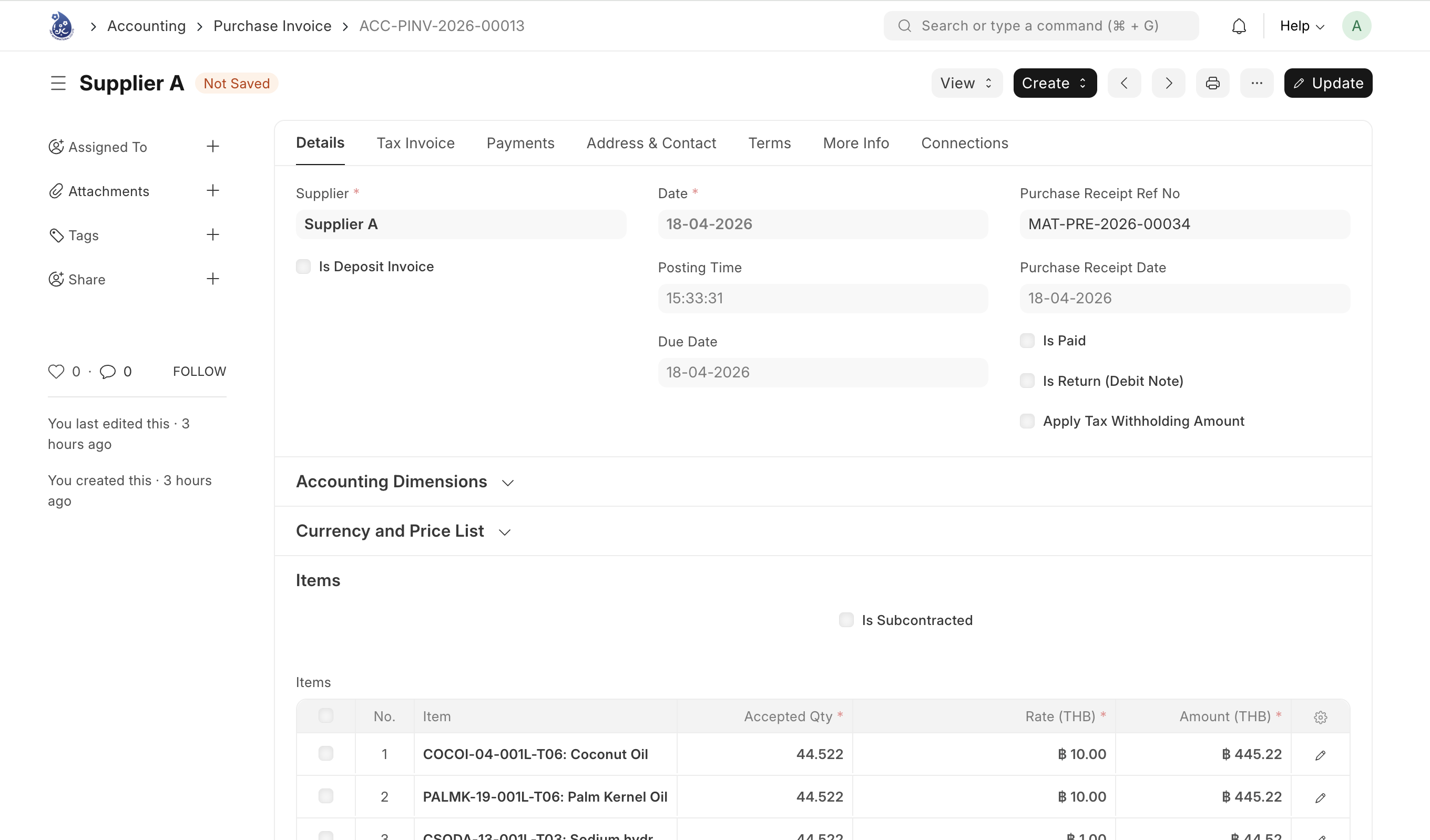
| Item | รหัสและชื่อสินค้า |
| Accepted Qty | จำนวนที่รับ |
| Rate (THB) | ราคาต่อหน่วย |
| Amount (THB) | มูลค่ารวม (คำนวณอัตโนมัติ) |
| Purchase Taxes and Charges Template | เทมเพลตภาษี เช่น Thailand Tax (VAT 7%) |
| Supplier Address | เลือกที่อยู่ของผู้ขายหรือผู้จัดจำหน่าย (เช่น สำนักงานใหญ่ หรือ สาขา) โดยปกติระบบจะดึงที่อยู่ที่ตั้งเป็น “Default” มาให้เมื่อเลือกชื่อผู้ขายหรือผู้จัดจำหน่าย (Supplier) |
| Shipping Address | ข้อมูลฝั่งบริษัทตัวเอง (SPP) เลือกสถานที่ที่ต้องการให้ผู้ขายหรือผู้จัดจำหน่าย “นำสินค้าไปส่ง” (เช่น คลังสินค้าสาขา A หรือ โรงงาน B) |
| Company Billing Address | สถานที่ที่ต้องการให้ผู้ขายหรือผู้จัดจำหน่าย “ส่งใบกำกับภาษี/ใบแจ้งหนี้” (มักเป็นที่อยู่สำนักงานใหญ่หรือฝ่ายบัญชี) ซึ่งอาจจะเป็นที่เดียวกับ Shipping Address หรือคนละที่ก็ได้ |
| Payment Schedule | แสดง “แผนการรับชำระเงิน” อย่างละเอียดว่า ยอดรวมทั้งหมดของบิลนี้จะต้องถูกแบ่งจ่ายกี่งวด และแต่ละงวดครบกำหนดวันไหน ตารางนี้จะถูกเติมข้อมูลให้โดยอัตโนมัติเมื่อเลือก Payment Terms Template แต่ก็สามารถแก้ไขหรือเพิ่มรายการเองด้วยมือได้เช่นกัน โดยข้อมูลที่จะแสดงมีดังนี้ 1. Payment Term : ชื่อเงื่อนไขการชำระเงิน 2. Description : คำอธิบายเพิ่มเติมของงวดการชำระเงิน 3. Due Date : วันที่ครบกำหนดชำระเงินของงวดนั้น 4. Invoice Portion : สัดส่วน (%) ของยอดเอกสารที่ต้องชำระในงวดนี้ 5. Payment Amount : จำนวนเงินที่ต้องชำระในงวดนั้น |
| Terms and Conditions Details | ระบุข้อมูลเพิ่มเติม |
สามารถใช้ฟังก์ชัน Get Items From ที่มุมขวาบน เพื่อดึงข้อมูลสินค้าจากหลายใบสั่งซื้อ (Purchase Order) รวมเป็นใบรับสินค้าใบเดียวได้ ในกรณีที่ผู้จัดจำหน่ายส่งสินค้าหลายออเดอร์พร้อมกัน
กรณีมีการชำระค่ามัดจำมาก่อน
จะต้องทำการดึงข้อมูลบันทึกชำระเงินค่ามัดจำมาแสดงในรายการใบแจ้งหนี้ เพื่อให้ระบบทำการหักลบในขั้นตอนการชำระเงิน
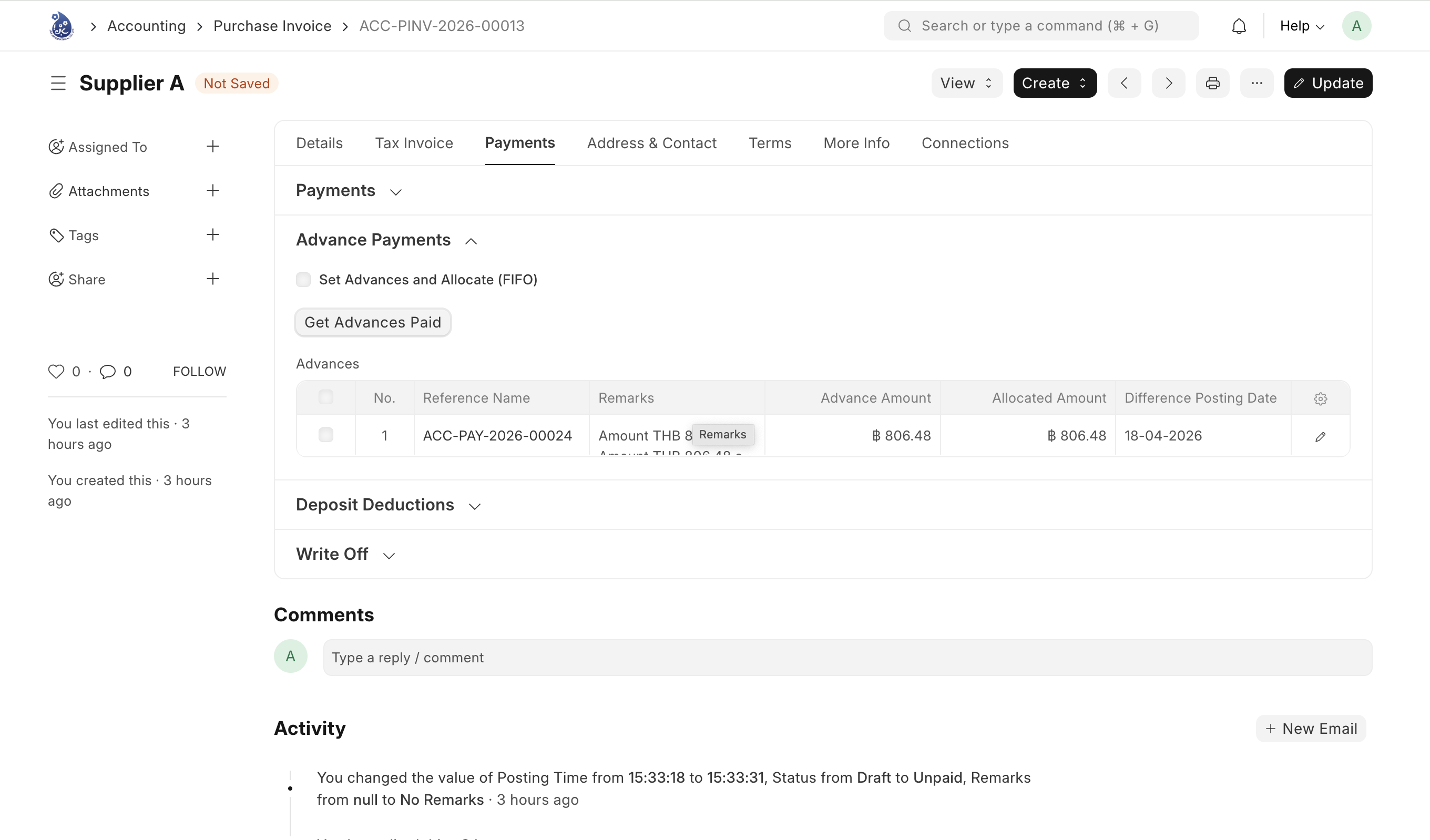
- คลิกไปที่ Tab Payment
- คลิกไปที่ Advance Payment
- คลิกไปที่ Get Advances Received ระบบจะทำการดึงบันทึกชำระเงินมัดจำของผู้จัดจำหน่ายคนนี้มาแสดง เพื่อทำการหักลบในขั้นตอนการชำระเงิน โดยตารางจะแสดงข้อมูล ดังนี้
| ฟิลด์ | ความหมาย |
|---|---|
| Reference Name | เลขที่เอกสารอ้างอิง (เช่น ACC-PAY-2024-00001) เมื่อกดเลือก ระบบจะไปดึงยอดเงินคงเหลือมาให้ |
| Remarks | หมายเหตุเพิ่มเติมที่ดึงมาจากเอกสารรับเงินมัดจำ หรือจะคีย์เพิ่มเองก็ได้ |
| Advance amount | ยอดเงินมัดจำทั้งหมดที่มีอยู่ในเอกสารอ้างอิงนั้น |
| Difference Posting Date | วันที่ต้องการให้ระบบบันทึกรายการผลต่าง (ถ้ามี) |
บันทึก (Save) ก่อน Submit
กด Save เพื่อบันทึกเอกสาร ระบบจะสร้างเลขที่เอกสาร เช่น ACC-PINV-2026-00004 ตรวจสอบข้อมูลให้ครบถ้วนอีกครั้ง
Submit Purchase Invoice
กด Submit เพื่อยืนยัน หลัง Submit สถานะจะเปลี่ยนเป็น Unpaid เพื่อบ่งบอกว่าทำการรับสินค้าสำเร็จ รอทำการตั้งหนี้และชำระเงิน
การสั่งพิมพ์ใบแจ้งหนี้
การสั่งพิมพ์ใบแจ้งหนี้มี 2 วิธี ดังนี้
- การสั่งพิมพ์ใบแจ้งหนี้ (Purchase Invoice) โดยใช้ Icon
- การคลิก Icon เครื่องพิมพ์เอกสาร บริเวณด้านมุมล่างของหน้าใบแจ้งหนี้
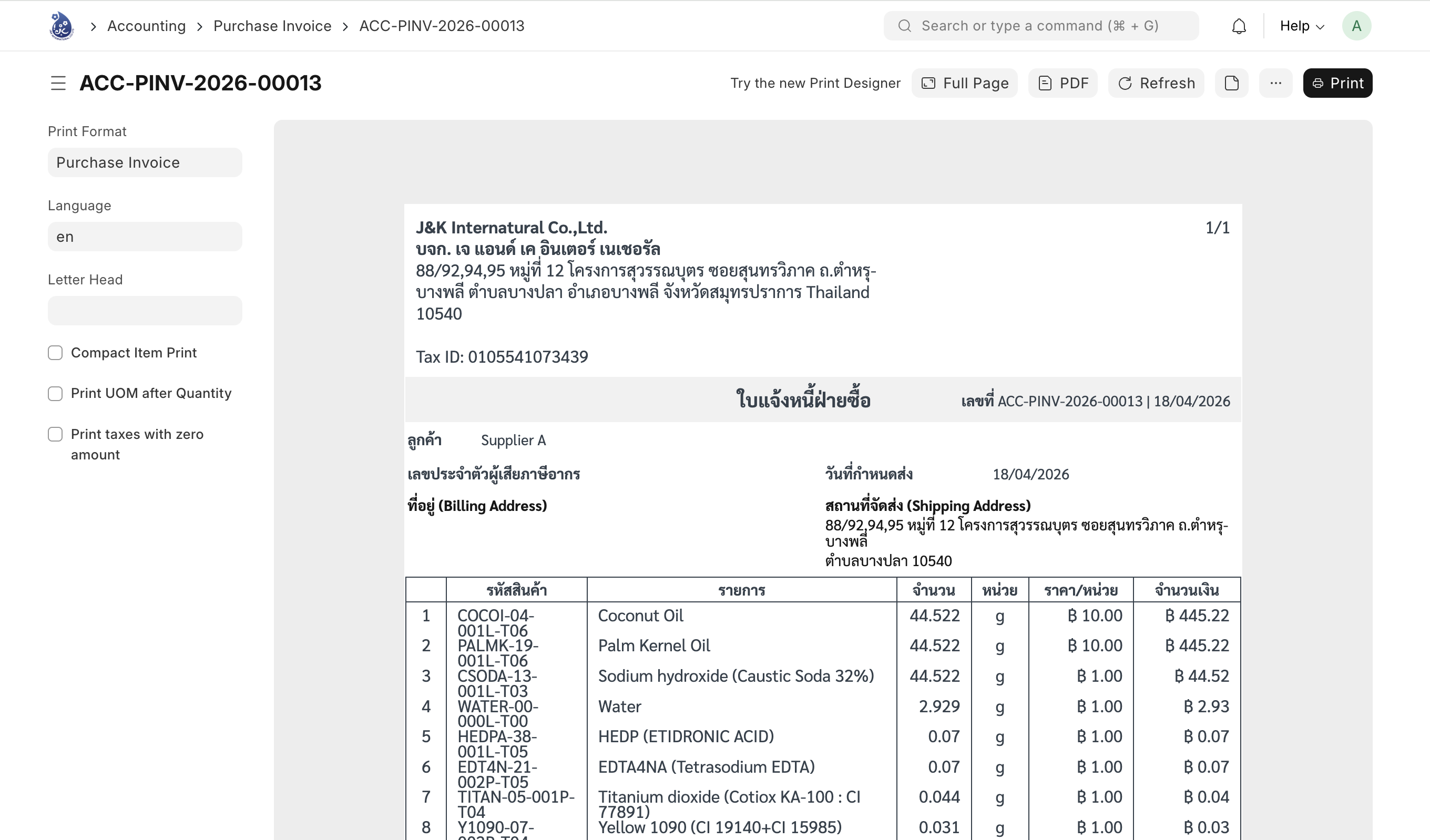
- หน้าจอจะแสดงภาพตัวอย่างของเอกสารก่อนพิมพ์
- คลิก Print บริเวณด้านมุมบนขวาบนของหน้าตัวอย่างเอกสารก่อนพิมพ์ เพื่อยืนยันการสั่งพิมพ์
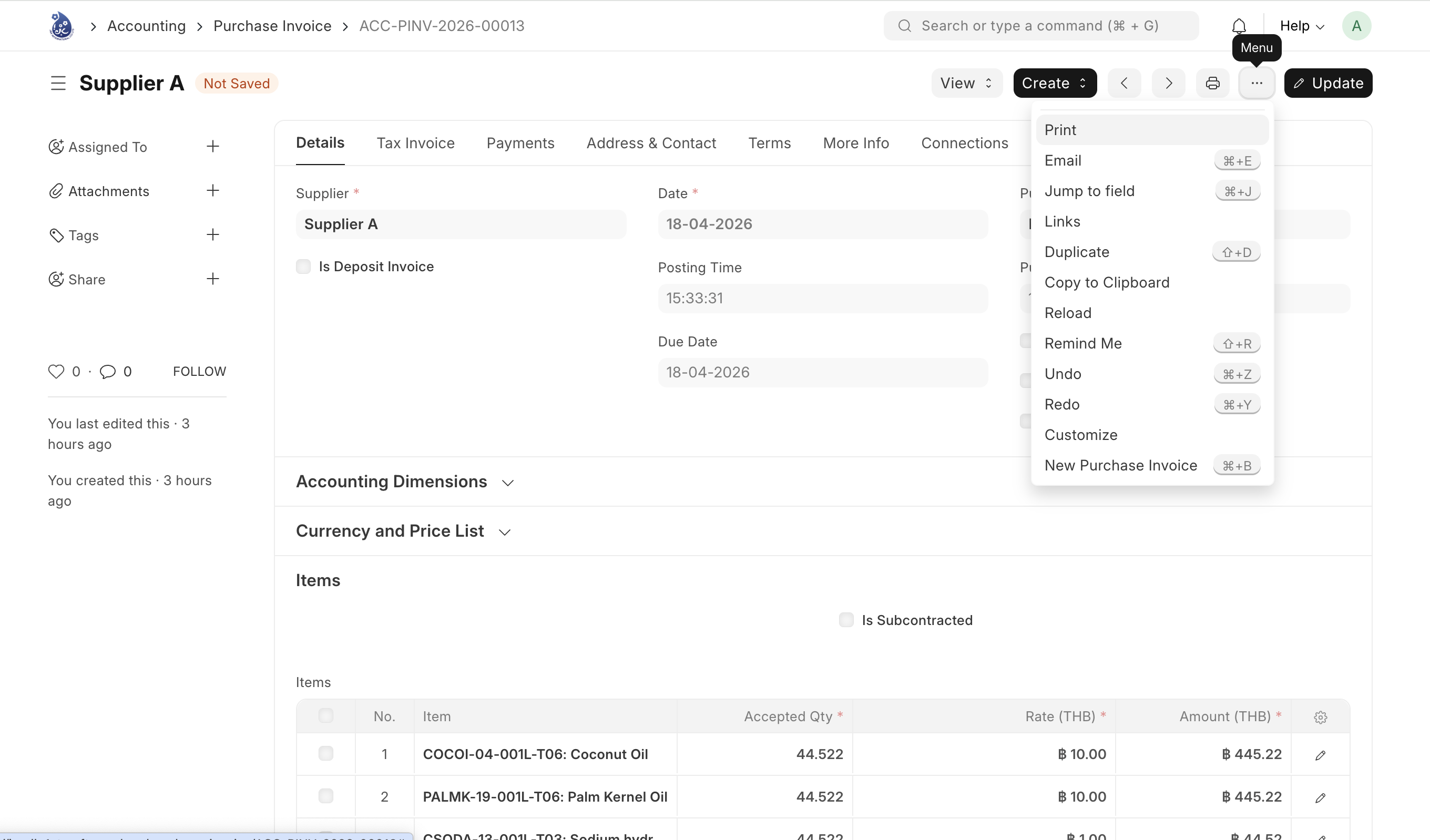
- การสั่งพิมพ์ใบแจ้งหนี้ (Purchase Invoice) โดยใช้ปุ่ม Menu
- คลิก Menu บริเวณด้านมุมล่างของหน้าใบแจ้งหนี้
- คลิก Print
- หน้าจอจะแสดงภาพตัวอย่างของเอกสารก่อนพิมพ์
- คลิก Print บริเวณด้านมุมบนขวาบนของหน้าตัวอย่างเอกสารก่อนพิมพ์ เพื่อยืนยันการสั่งพิมพ์